Gestión de usuarios finales para escritorio (InView) / móvil y web
Gestión de los usuarios que sólo inician sesión en las aplicaciones orientadas al usuario para Desktop y Korbyt Anywhere, no en el CMS
Escrito por Ed Kinne
Última actualización Hace 1 día
Los usuarios finales son aquellos que iniciarán sesión en la aplicación de escritorio (InView) para ver mensajes, o que iniciarán sesión en la experiencia móvil y web para ver su feed de noticias e interactuar con él.
Si busca información sobre cómo gestionar los usuarios del CMS que inician sesión en el tenant para crear y gestionar contenido, consulte Cómo gestionar usuarios y grupos de usuarios del CMS
Las plataformas de escritorio (InView) y móvil y web comparten el mismo sistema de usuarios finales, por lo que los pasos de este artículo se aplican si dispone de uno o ambos productos de Korbyt.
Los usuarios finales individuales se convierten en miembros de audiencias si están destinados a recibir mensajes y publicaciones exclusivos. Las audiencias no son necesarias si todos los usuarios van a ver exactamente la misma información.
Los atributos de usuario son una forma personalizable de asignar información a los usuarios que permite la pertenencia dinámica a audiencias
Es posible que desee establecerlos antes de añadir usuarios
Gestión de usuarios finales
Para encontrar a sus usuarios finales en el CMS de Korbyt
Haga clic en el megamenú situado en la esquina superior izquierda
Desde el megamenú, puede hacer clic en «Usuarios» en la columna «Escritorio» para acceder a la columna «Usuarios y audiencia»
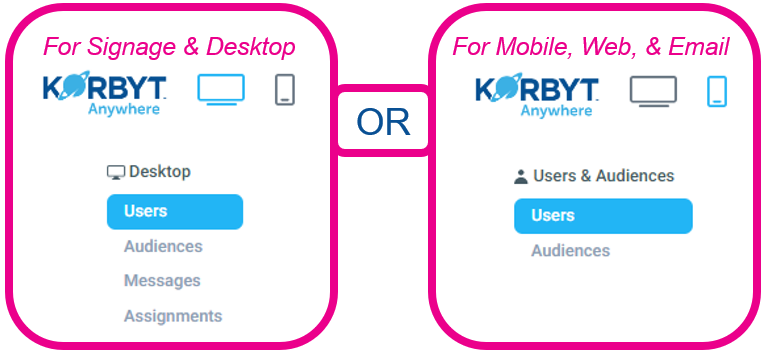
Si está suscrito a ambos productos, la lista de usuarios es la misma y puede navegar por cualquiera de las dos rutas
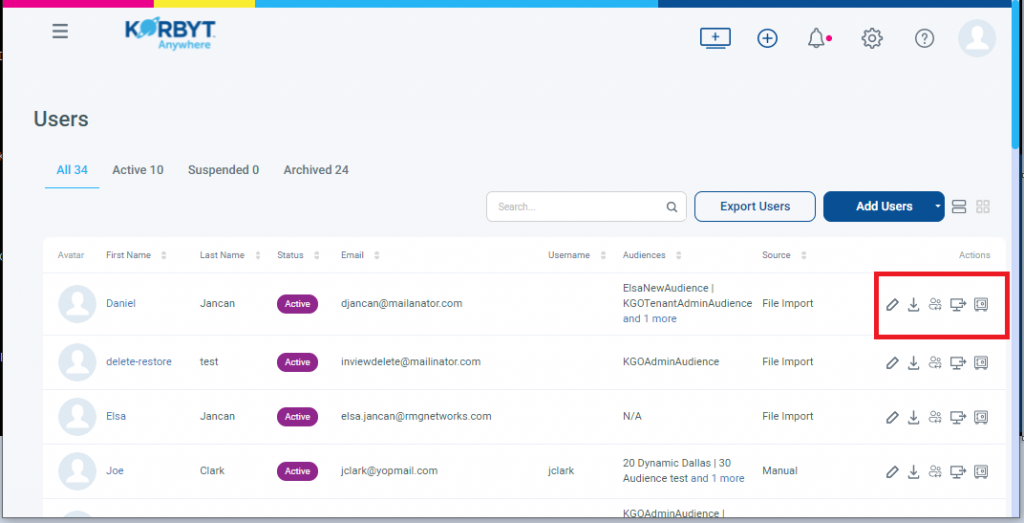
Si ya tiene usuarios finales, también aparecerán en esta pantalla
Las acciones Editar, Exportar usuario, Simular vista de escritorio, Enviar notificación y Archivar están disponibles a la derecha para gestionarlos
Los usuarios que ya no acceden al sistema se archivan, en lugar de eliminarse
Esto mantiene el registro de interacciones anteriores
Si un usuario fue archivado y necesita volver a estar activo
Busque el registro archivado y haga clic en la casilla de verificación situada junto a la entrada del usuario
Utilice la acción masiva situada en la parte superior derecha y seleccione «Restaurar seleccionados»
Añadir nuevos usuarios finales
Hay 4 opciones diferentes para añadir usuarios finales.
Añadir un solo usuario
Para añadir un único usuario final de uno en uno:
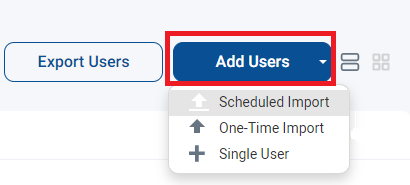
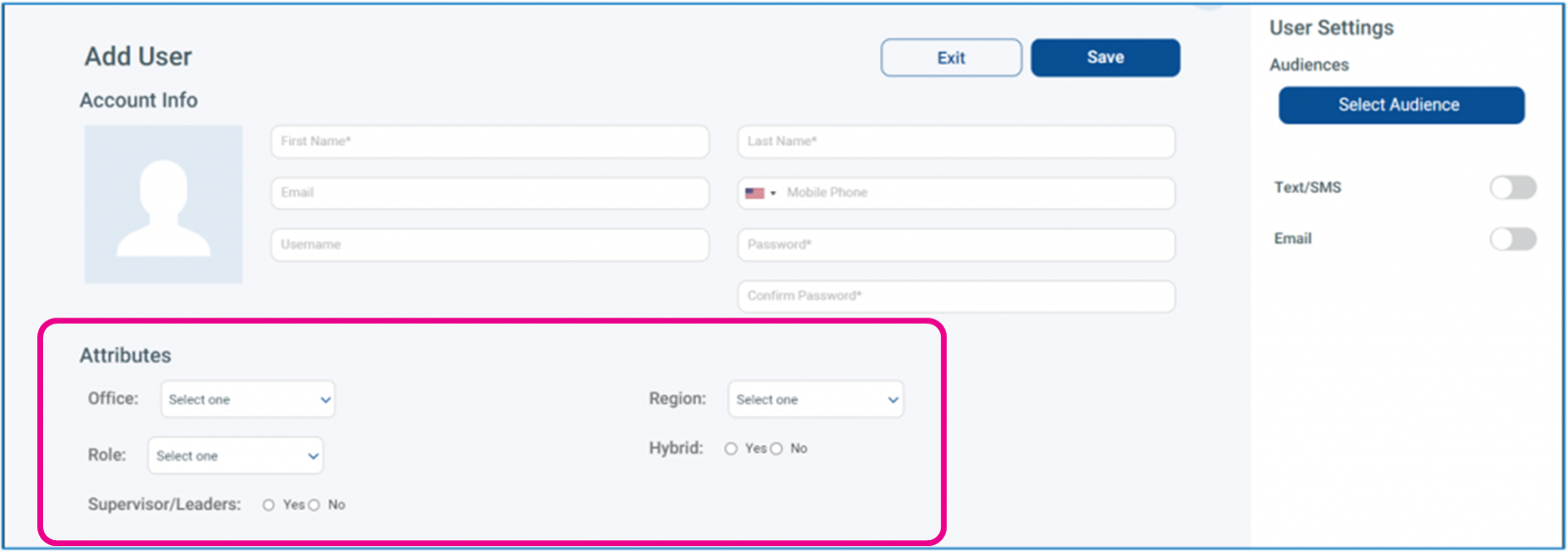
En la pantalla Usuarios descrita anteriormente, haz clic en el botón «Añadir usuarios» y selecciona «Usuarios individuales»
Rellene la información requerida (*)
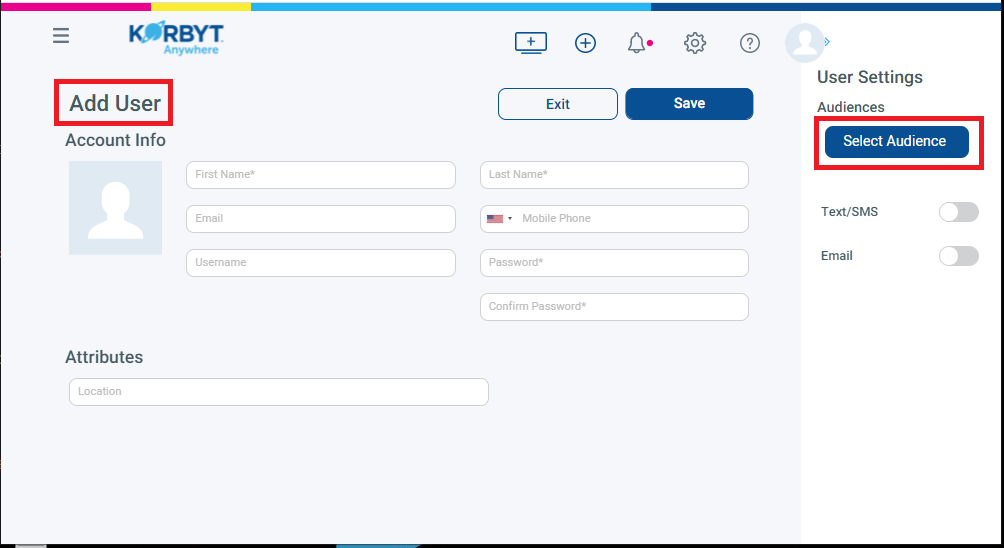
Opcional: haz clic en el botón para seleccionar la audiencia.
La pertenencia a una audiencia es la forma en que se dirigen mensajes específicos a un grupo. Se puede configurar al crear un usuario individual o gestionarse más tarde en el menú «Audiencia»
Para la contraseña, puede seleccionar la que desee
Si utiliza «Default1!» como contraseña del nuevo usuario, se le pedirá que la cambie la primera vez que inicie sesión
Haz clic en el botón Guardar para completar la acción de añadir un usuario
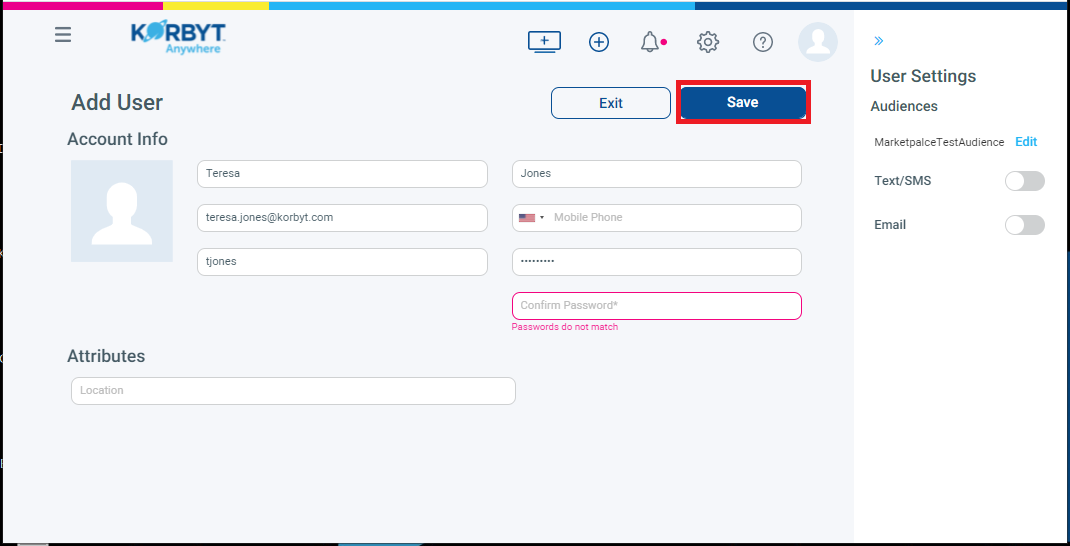
El usuario ya ha sido creado
Importación única de una lista de usuarios
Es posible importar una lista de usuarios utilizando un archivo de plantilla CSV
En la pantalla Usuarios descrita anteriormente, haz clic en el botón Añadir usuarios y selecciona Importación única
Haga clic en «Descargar plantilla» para obtener un archivo CSV con las columnas correctas e información de ejemplo
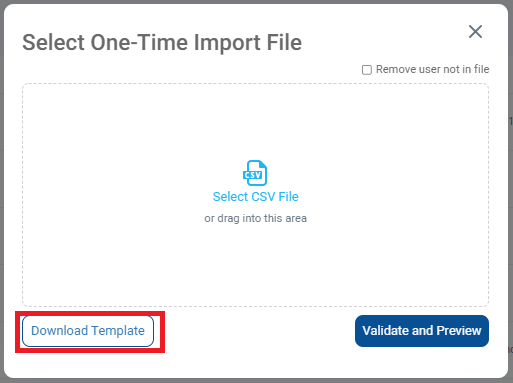
Vaya a la carpeta Descargas de su ordenador y verá el archivo de plantilla
Rellene el archivo con su lista de empleados y guárdelo
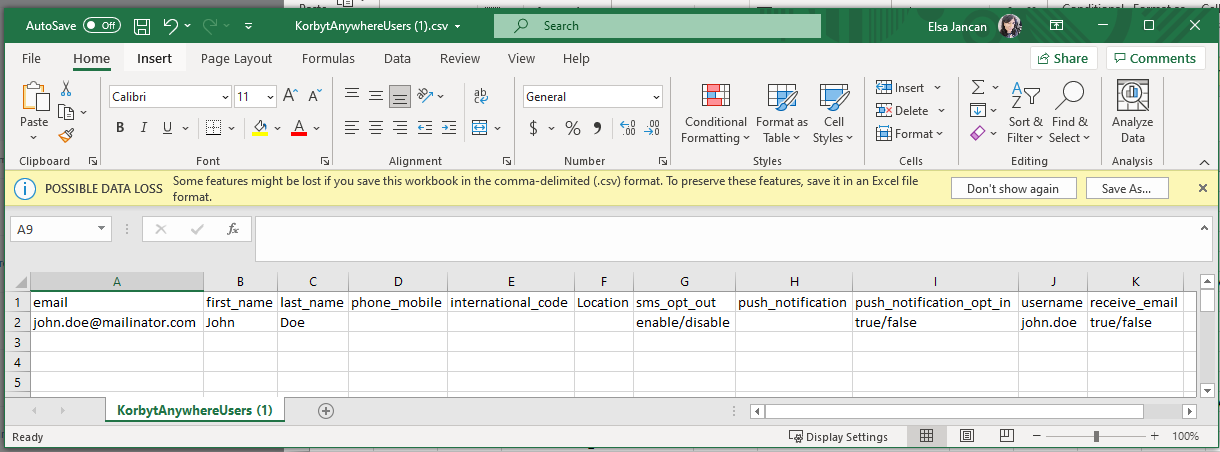
Rellene el archivo CSV con sus valores
nombre: Debe contener un valor.
apellido: Debe contener un valor.
correo electrónico: Debe ser un valor único.
Puedes dejar este campo en blanco. Sin embargo, te recomendamos que incluyas una dirección de correo electrónico para garantizar el máximo alcance.
Si se deja el campo «Correo electrónico» en blanco, tendrás que proporcionar un nombre de usuario y un número de móvil
nombre_de_usuario: Debe ser un valor único. Puede dejar este campo en blanco
teléfono_móvil: Debe ser un valor único.
Si introduces una dirección de correo electrónico, puedes dejar este campo en blanco.
Si solo utiliza un nombre de usuario, se requiere un número de móvil.
international_code: Es el código de país para números de teléfono móvil, como el 1 para los números de EE. UU.
Si introduce un número de móvil, este campo es obligatorio. De lo contrario, puede dejar este campo en blanco.
Atributos de usuario adicionales ya definidos
Si ha definido atributos de usuario en el sistema, aparecerán en su plantilla
Si incluye en su archivo CSV de importación algún atributo de usuario que no esté definido en la configuración de Korbyt Anywhere, como Departamento y Ubicación, el archivo se cargará igualmente, pero esos atributos se ignorarán.
De vuelta en Korbyt, haz clic en el enlace «Seleccionar archivo CSV» para seleccionar el archivo.
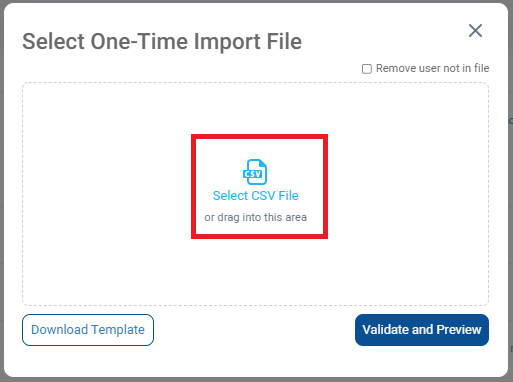
Busque su archivo CSV completado, selecciónelo y haga clic en Abrir
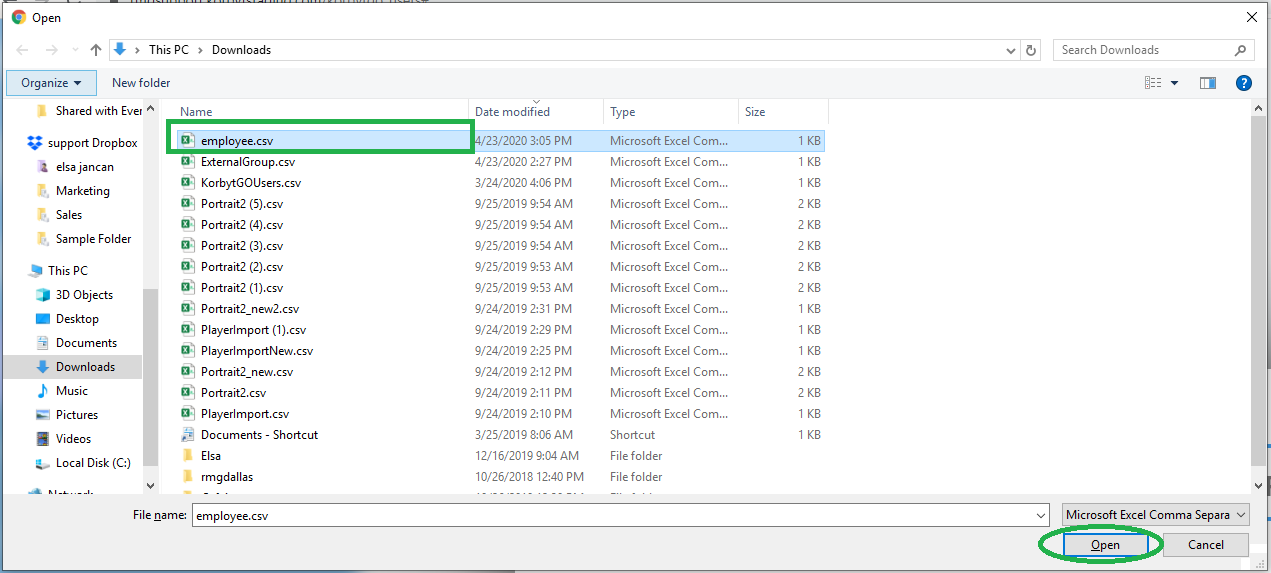
Una vez seleccionado el archivo, haz clic en el botón «Validar y previsualizar».
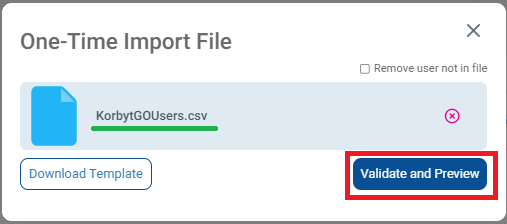
La opción «Validar y previsualizar» mostrará los empleados que figuran en el archivo.
Tiene la opción de eliminar a los usuarios que ya no figuran en el archivo marcando la casilla de la esquina superior derecha
Esto añadirá nuevos usuarios y archivará a cualquiera que ya no figure en el archivo CSV
Comprueba que toda la información sea correcta y haz clic en el botón «Importar» o «Cancelar».
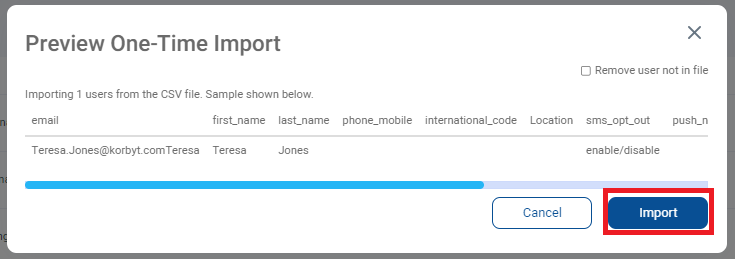
A continuación, los usuarios se importarán y aparecerán en la sección «Usuarios finales».
Importación programada de una lista de usuarios
La importación programada es similar a la importación única, ya que utiliza la misma plantilla CSV, pero en lugar de cargarse una sola vez, escaneará periódicamente el documento almacenado en Korbyt. Si se sustituye el archivo, se modificarán los datos importados
En la pantalla Usuarios descrita anteriormente, haga clic en el botón Añadir usuarios y seleccione Importación programada
Haga clic en «Descargar plantilla» para obtener un archivo CSV con las columnas correctas e información de ejemplo
Vaya a la carpeta Descargas de su ordenador y verá el archivo de plantilla
Rellene el archivo con su lista de empleados y guárdelo
Rellene el archivo CSV con sus valores
nombre: Debe contener un valor.
apellido: Debe contener un valor.
correo electrónico: Debe ser un valor único.
Puedes dejar este campo en blanco. Sin embargo, te recomendamos que incluyas una dirección de correo electrónico para garantizar el máximo alcance.
Si se deja el campo «Correo electrónico» en blanco, tendrás que proporcionar un nombre de usuario y un número de móvil
nombre_de_usuario: Debe ser un valor único. Puede dejar este campo en blanco
teléfono_móvil: Debe ser un valor único.
Si introduces una dirección de correo electrónico, puedes dejar este campo en blanco.
Si solo utiliza un nombre de usuario, se requiere un número de móvil.
international_code: Es el código de país para números de teléfono móvil, como el 1 para los números de EE. UU.
Si introduce un número de móvil, este campo es obligatorio. De lo contrario, puede dejar este campo en blanco.
Atributos de usuario adicionales ya definidos
Si ha definido atributos de usuario en el sistema, aparecerán en su plantilla
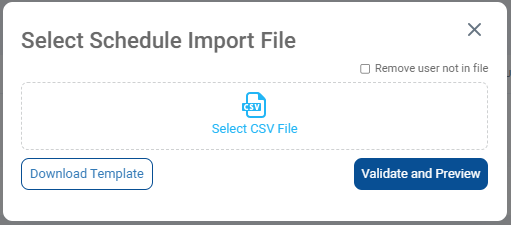
Si incluye en su archivo CSV de importación algún atributo de usuario que no esté definido en la configuración de Korbyt Anywhere, como Departamento y Ubicación, el archivo se cargará igualmente, pero esos atributos se ignorarán. De vuelta en Korbyt, haga clic en el enlace Seleccionar archivo CSV para seleccionar el archivo
En esta interfaz, podrá seleccionar un archivo CSV de su Media Manager
Puede arrastrar y soltar el archivo en esta ventana si aún no lo ha subido a Korbyt
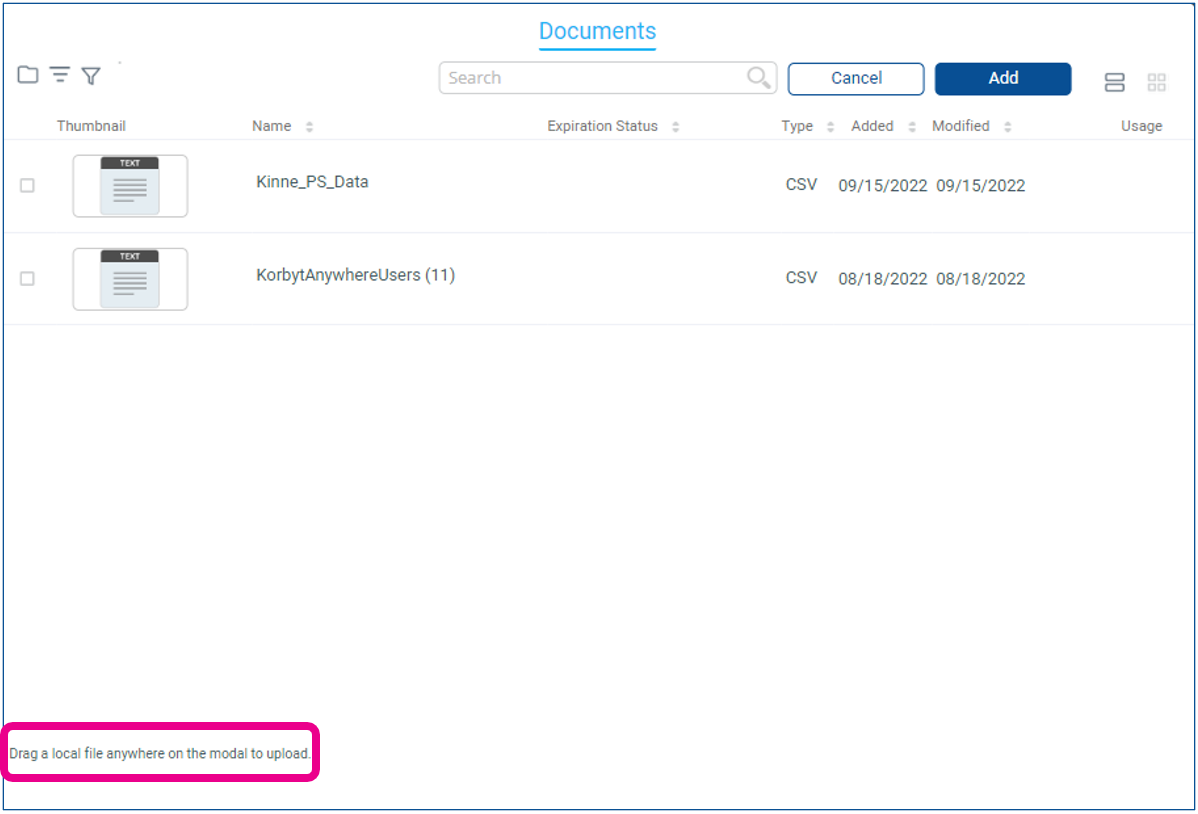
Una vez seleccionado el archivo, haz clic en el botón «Validar y previsualizar».
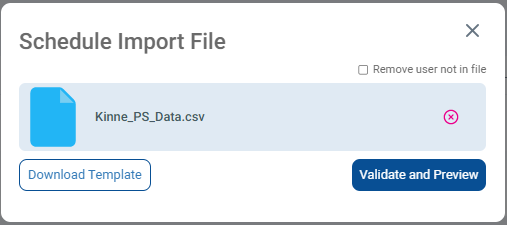
La validación y la vista previa mostrarán los empleados que figuran en el archivo.
Tiene la opción de eliminar a los usuarios que ya no figuran en el archivo marcando la casilla situada en la esquina superior derecha
Esto añadirá nuevos usuarios y archivará a cualquiera que ya no figure en el archivo CSV
Compruebe que toda la información es correcta y haga clic en el botón «Importar» o «Cancelar».
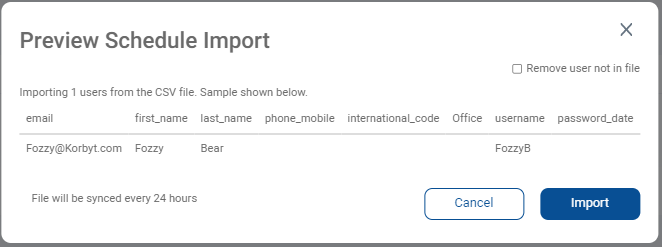
A continuación, los usuarios se importarán y aparecerán en la sección «Usuarios finales».
El archivo se volverá a comprobar cada 24 horas
Para actualizar los usuarios en una importación programada
Cargue una copia actualizada del archivo CSV en Media Manager
Asegúrate de utilizar el mismo nombre de archivo y marca la casilla «Sobrescribir medios» si el archivo ya existe
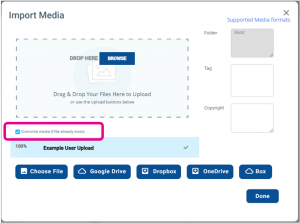
Ahora, cuando la programación se ejecute de nuevo y compruebe el archivo actualizado, añadirá y eliminará usuarios según lo que haya especificado.
Importación de usuarios desde Azure Active Directory
Korbyt Anywhere ofrece integración con Azure AD para una gestión de usuarios segura y escalable y un inicio de sesión único, lo que permite a los empleados de un cliente iniciar sesión en las aplicaciones CMS, de escritorio y móviles de Korbyt Anywhere utilizando
sus credenciales de Azure AD.
Este proceso requerirá la configuración tanto de su inquilino de Korbyt como de sus servicios de Microsoft Azure. Es probable que su departamento de TI, así como los Servicios Profesionales de Korbyt, participen en el proceso.
Este documento ofrece una visión general de los pasos del proceso.
Hay tres pasos principales en el proceso de configuración:
Conceder acceso: en su servicio de MS Azure, debe conceder a Korbyt Anywhere acceso a los grupos de Azure AD deseados
En Azure: registrar una aplicación en el portal de registro de aplicaciones de Azure
En Azure: confirmar los permisos de Microsoft Graph en la aplicación
Se requieren permisos de la API de Microsoft Graph para la integración con Azure AD
Este artículo enumera los permisos específicos de Permisos de Microsoft Graph API requeridos por Korbyt
En Azure: obtención del consentimiento del administrador
En Azure: generar un secreto de cliente
Anotar los detalles de estos pasos, ya que se utilizarán en Korbyt para crear la conexión
Importación de usuarios: dentro de Korbyt Anywhere, configurar la información para que Korbyt pueda crear automáticamente un usuario de CMS
y/o de escritorio o móvil correspondiente para cada empleado que detecte en los grupos de Azure designados por el clienteEn Korbyt: introducir los parámetros de importación de usuarios
Abra el Mega Menú; en la sección Avanzado, seleccione Azure AD
Haga clic en el botón rosa «+Añadir nuevos usuarios de Azure» e introduzca los datos que estableció en los primeros pasos
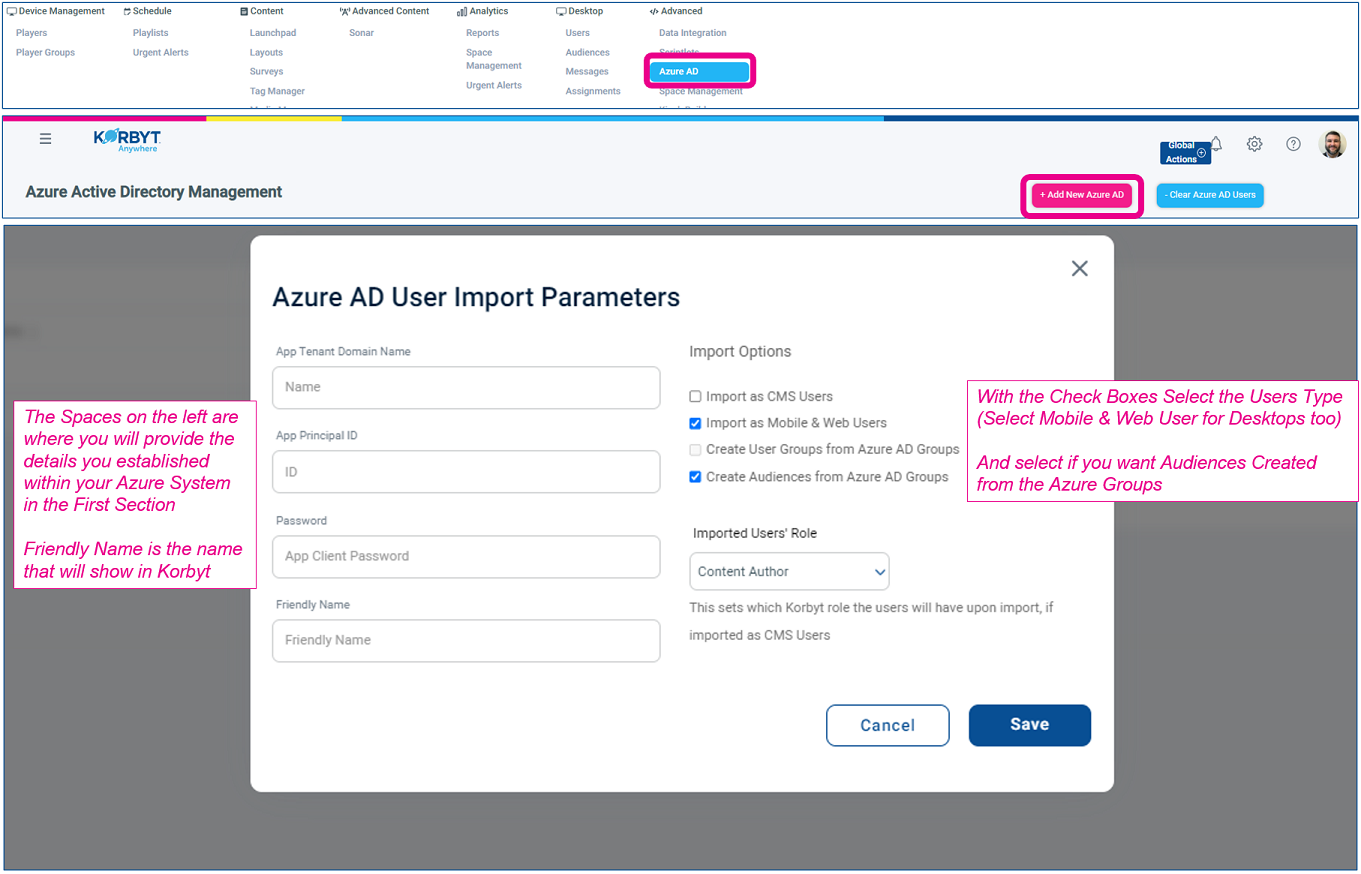
Haga clic en Guardar
En Korbyt: asignar campos de Azure a los metadatos de los empleados
Esto le permitirá seleccionar los campos de Azure AD que desea que formen parte del registro del empleado en Korbyt
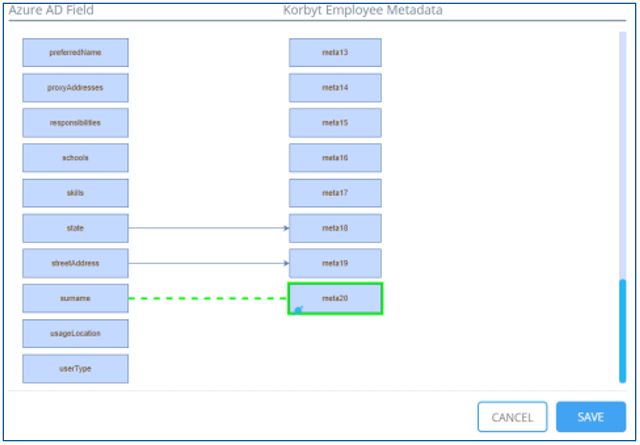
En Korbyt: filtrar por grupo
Si se especifica, el proceso de importación solo añadirá a los usuarios que sean miembros de los grupos seleccionados. Esto puede resultar útil si tiene un gran número de usuarios y solo desea importar un subconjunto de ellos
En el menú de Azure, utilice la opción Acción para seleccionar Filtrar por grupo
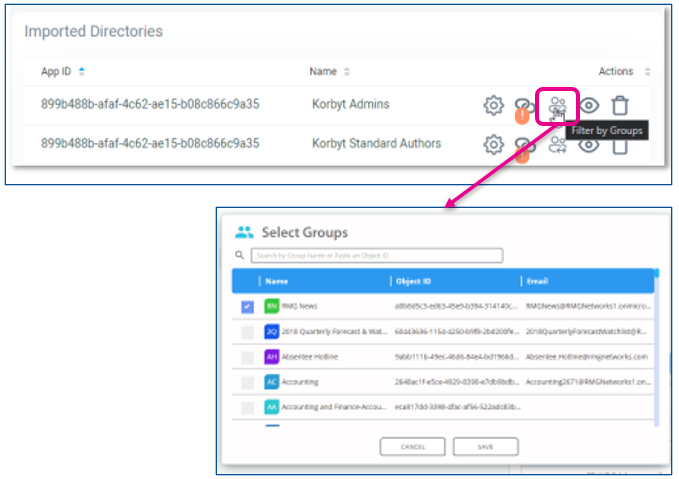
Una vez configurado, Azure AD y Korbyt se comunicarán periódicamente para hacer coincidir los usuarios que deberían estar en Korbyt según la información de su Azure AD.
Inicio de sesión de empleados: Una vez que la importación se haya procesado y completado, los empleados podrán
iniciar sesión en Korbyt Anywhere utilizando sus credenciales de Azure
Públicos para mensajes de escritorio o publicaciones en el feed de noticias
Las audiencias determinan cómo se asignan los mensajes de escritorio o cómo se diferencian las publicaciones en el feed de noticias.
Si se pretende que diferentes usuarios finales vean información diferente, en función de su rol, ubicación geográfica o cualquier otro factor, deberán existir audiencias únicas que definan a dichos usuarios finales.
Estas audiencias pueden gestionarse manualmente, ser dinámicas en función de los atributos de usuario, o crearse y gestionarse mediante Azure Integration
Para crear audiencias
Haga clic en el megamenú y, a continuación, en «Audiencias» en la columna «Escritorio» o en la columna «Usuarios y audiencias», según el producto
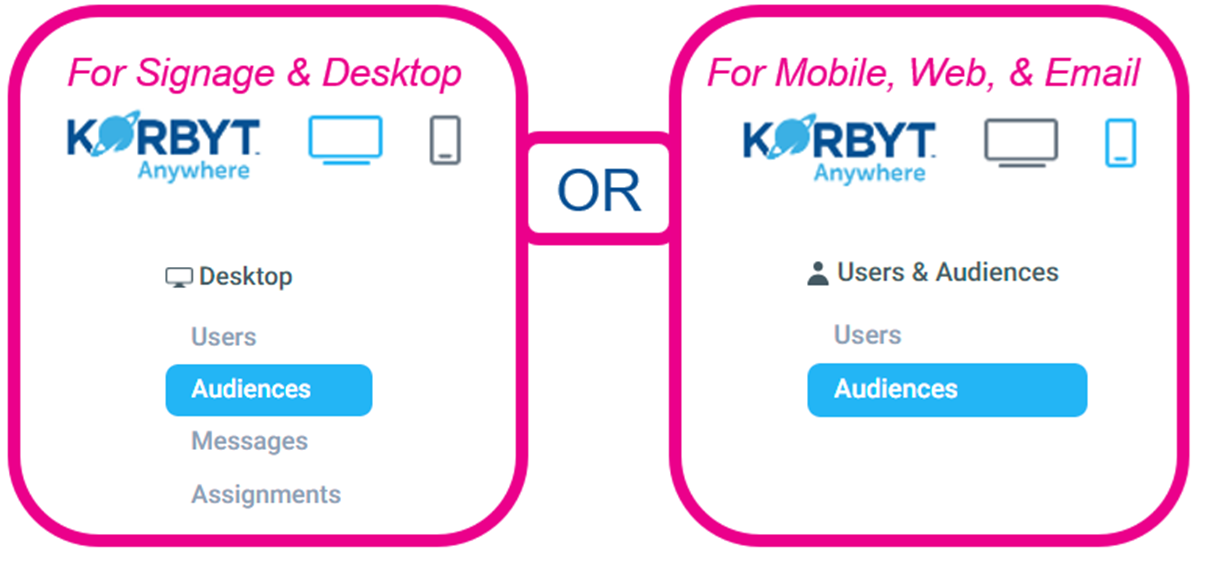
En la pantalla «Audiencias», haga clic en «Crear audiencia».
Introduzca un nombre y una descripción para la audiencia.
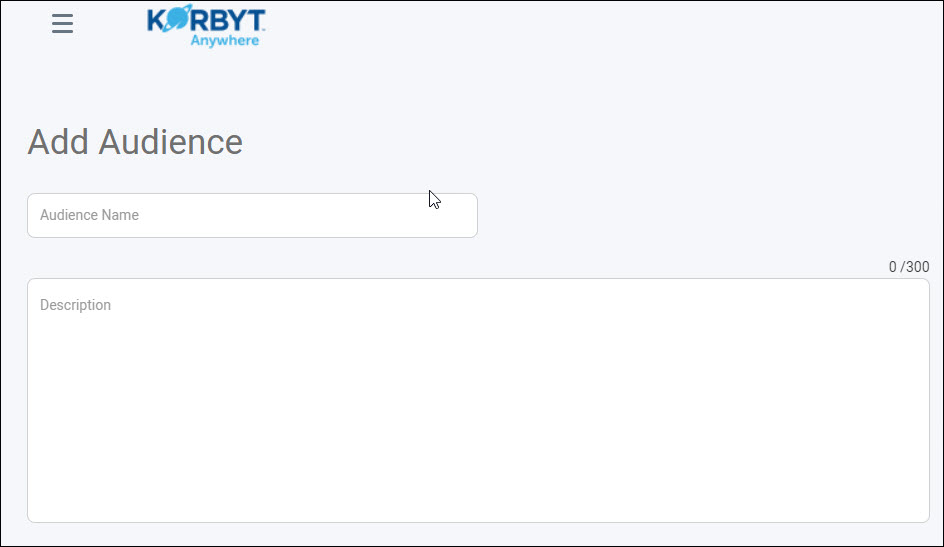
Para crear una audiencia estática
Seleccione el botón de opción «Selección manual de usuarios» en la sección «Audiencia definida por».
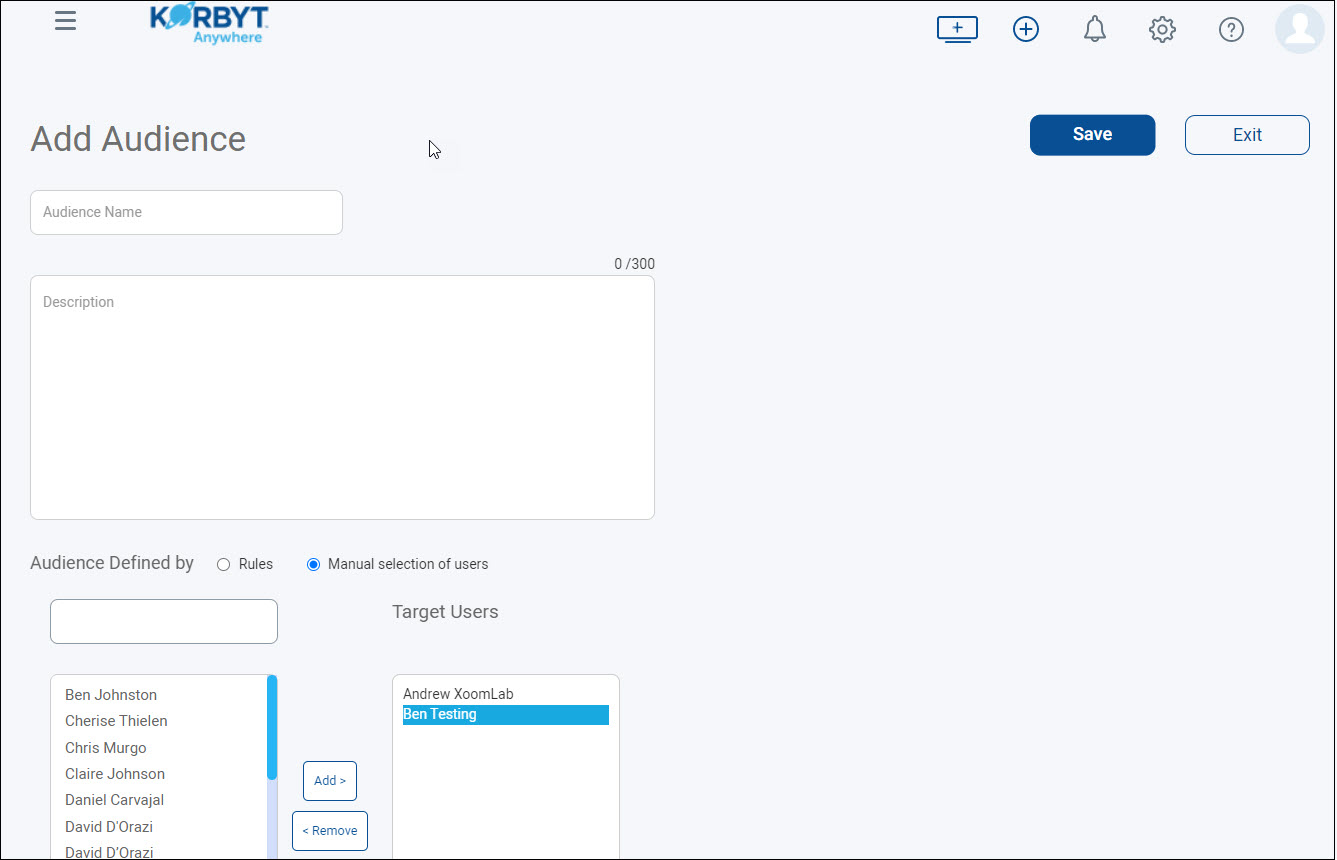
Seleccione los usuarios adecuados.
Haga clic en «Añadir» para añadirlos a la columna «Usuarios de destino».
Haga clic en Guardar.
Para crear una audiencia dinámica
Deje seleccionado el botón de opción «Reglas» en la sección «Público definido por».
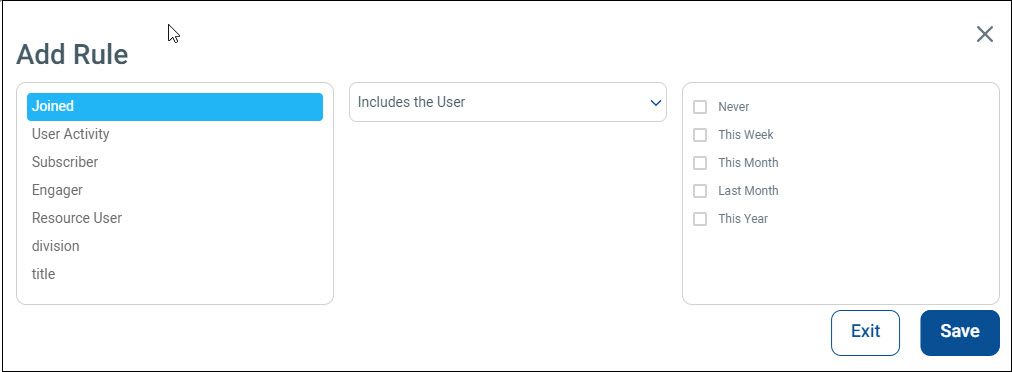
Haga clic en «Añadir regla» en la parte inferior izquierda
Seleccione un atributo (Miembro, Actividad del usuario, Suscriptor, Interactuador, Usuario de recursos o cualquier atributo de usuario definido en el CMS).
Seleccione «Incluye al usuario» o «No incluye al usuario» en el menú desplegable.
Establezca parámetros adicionales en función del atributo seleccionado.
Haga clic en Guardar.
Edición de audiencias
En la pantalla Audiencias, haz clic en el lápiz correspondiente a la audiencia que deseas editar
Puede cambiar el nombre y la descripción de la audiencia
En el caso de las audiencias estáticas, puede editar los miembros
En el caso de las audiencias dinámicas, puede editar la regla que selecciona a los miembros
Si desea eliminar a un usuario final concreto de una audiencia dinámica, debe cambiar el atributo del usuario que lo incluye en dicha audiencia
Atributos de usuario final
Los atributos de usuario final son una configuración opcional en su sistema Korbyt que le permite crear características que luego se pueden definir para usuarios individuales
Algunos atributos de usuario comunes que se utilizan son:
Departamento / Grupo
Cargo o código
Ubicación de la oficina / Estado de teletrabajo
Responsable de personal (S/N)
Los atributos de usuario se controlan en el menú de configuración del inquilino y, si se utilizan, deben configurarse antes de importar o crear usuarios finales para la creación de usuarios a gran escala
Acceda a la configuración del CMS haciendo clic en el icono de engranaje situado en la esquina superior derecha; a continuación, desplácese hacia abajo en la pestaña General o seleccione la pestaña Móvil y web, dependiendo de sus servicios
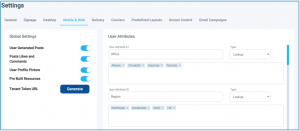
A continuación, puede asignar un nombre a su atributo
Por ejemplo, «Cargo», «Función» o «Ubicación»
Sea cual sea el nombre del atributo, este separará a tus usuarios en grupos
Seleccione el tipo
Esto definirá el tipo de información que este campo está configurado para recibir
Recomendamos «Consulta» como tipo con múltiples opciones predefinidas; a continuación, puede definir las opciones que estarán disponibles
Por ejemplo, una lista de funciones laborales o ubicaciones
Booleano como opción cuando la selección es «Sí o No»
Por ejemplo, si el empleado es un trabajador remoto
Definir estos atributos en la configuración permitirá asignarlos a los usuarios finales de forma
individualmente en la pantalla Editar/Añadir usuarios
y mediante la importación de un archivo CSV
