Guía de inicio rápido para móvil y web
Escrito por Ed Kinne
Última actualización Hace 1 día
La plataforma móvil y web te permite crear una plataforma de comunicación completa e interactiva para tu público. Esta guía ofrece instrucciones para configurar tu servicio Korbyt Anywhere (móvil, web y correo electrónico) y empezar a comunicarte con tu público.
Este artículo abarca muchos de los pasos habituales para configurar su sistema, y no pretende ser una descripción exhaustiva de todo lo que Korbyt puede hacer.
Inicio de sesión y navegación por el CMS
Para iniciar sesión en el sistema de gestión de contenidos (CMS) de Korbyt Anywhere, vaya a Korbyt.com/login
Se requiere un navegador web Chrome o Edge para disfrutar de todas las funciones
Introduzca su dirección de correo electrónico y contraseña, o utilice el servicio SSO configurado para su tenant
Al iniciar sesión, verá el panel de control de su servicio
Si también está suscrito a Korbyt Signage, es posible que tenga que seleccionar el servicio «Móvil y web»
Las diferentes secciones de Korbyt se pueden abrir a través de la barra de navegación lateral
La barra lateral se puede expandir para mostrar los nombres completos de las secciones o contraer para mostrar solo los iconos
O bien, puede utilizar nuestra navegación basada en el megamenú

1 - El megamenú en la parte superior izquierda; haz clic para abrir todas las secciones activas
2 - La selección del sistema para cambiar entre Señalización y Móvil y Web
3 - El megamenú para el control de Móvil y Web
Formación continua sobre navegación básica y gestión de usuarios
Si necesitas más información sobre la navegación de la barra lateral, consulta Navegación CMS de la barra lateral
Si necesitas añadir otros gestores de contenido y autores, consulta Cómo gestionar usuarios y grupos de usuarios del CMS, y Roles y capacidades e os gestores de contenido (usuarios del CMS)
Configura tu imagen de marca
Puedes controlar los iconos y colores que se muestran en tu experiencia móvil y web.
Para configurar su imagen de marca, consulte Controles de magen de marca para móvil y web
Esta configuración de marca es compartida por todas las partes de Korbyt que puedas estar utilizando.
Añadir usuarios finales y audiencias
Los usuarios finales son las personas que verán e interactuarán con su feed de noticias móvil y web a través de la aplicación móvil o el navegador web.
Tener una cuenta como gestor de contenidos con acceso al CMS no crea una cuenta de usuario final que te permita iniciar sesión y ver la plataforma tal y como la verá tu público.
Se trata de dos tipos distintos de cuentas de usuario y puede tener una de cada si lo necesita.
Si aún no está listo para lanzar la plataforma a toda su audiencia, es recomendable crear identidades de usuario final iniciales para usted y para otras personas que realizarán la configuración inicial de su plataforma móvil y web.
Las audiencias son una función del CMS que permite a los administradores del sistema agrupar a los usuarios según diversas características y a los comunicadores publicar contenidos dirigidos a audiencias específicas. Las audiencias pueden definirse por ubicación geográfica, función/puesto, antigüedad o cualquier otro atributo que le ayude a orientar las comunicaciones de su organización.
Puede crear audiencias en cualquier momento, y una misma persona puede ser miembro de varias audiencias.
Se recomienda crear una audiencia de prueba o de evaluadores para que pueda ver el efecto a medida que configura el inquilino.
Añadir usuarios finales de uno en uno
También puede añadir varias personas mediante la carga de un archivo; consulte Importación única de una lista de usuarios
Para añadir un único usuario final de uno en uno:
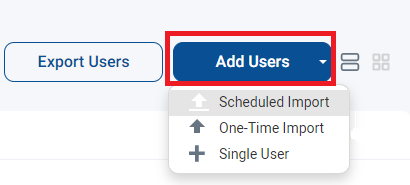
En la pantalla Usuarios descrita anteriormente, haga clic en el botón Añadir usuarios y seleccione Usuarios individuales
Rellene la información requerida (*)
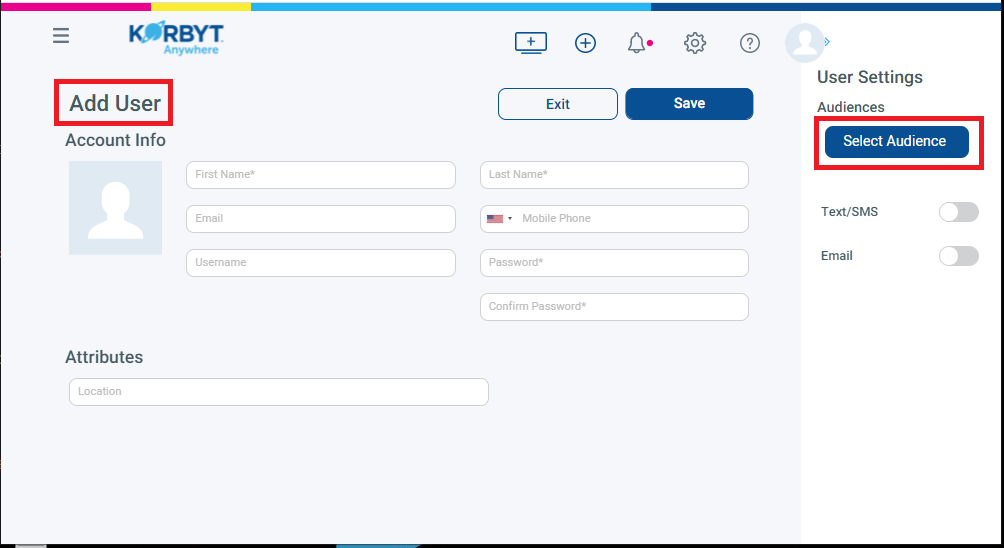
Opcional: haz clic en el botón para seleccionar la audiencia.
La pertenencia a una audiencia es la forma en que se dirigen mensajes específicos a un grupo. Se puede configurar al crear un usuario individual o gestionarse más tarde en el menú «Audiencia»
Para la contraseña, puede seleccionar cualquier contraseña que desee
Si utiliza «Default1!» como contraseña del nuevo usuario, se le pedirá que la cambie la primera vez que inicie sesión
Haz clic en el botón Guardar para completar la acción de añadir un usuario
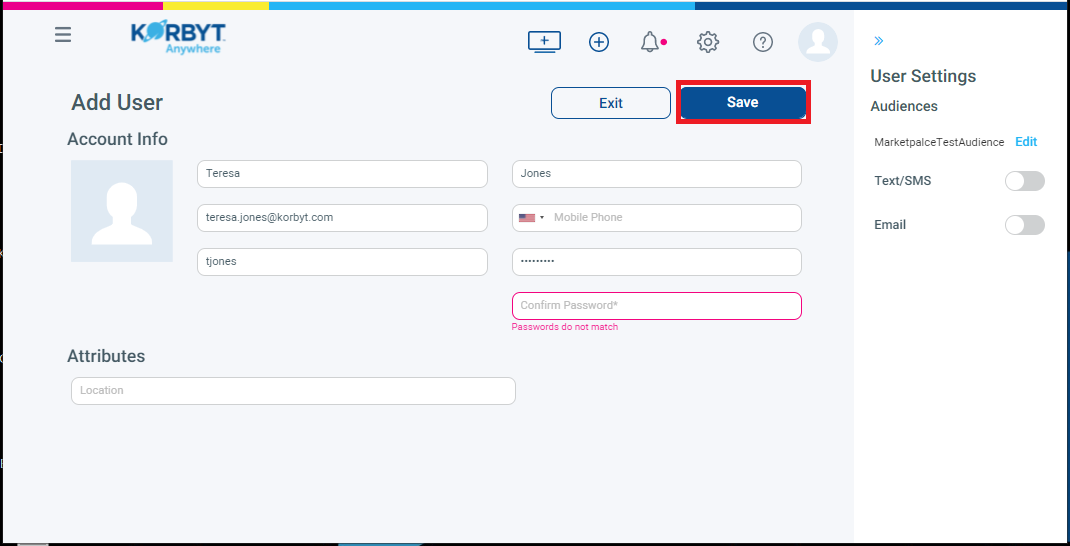
El usuario ya ha sido creado
Creación de una audiencia
Las audiencias se pueden crear seleccionando personas de forma estática o definiendo una regla dinámica para seleccionar a las personas que formarán parte de esa audiencia.
Para crear una audiencia estática
Seleccione el botón de opción «Selección manual de usuarios» en la sección «Audiencia definida por».
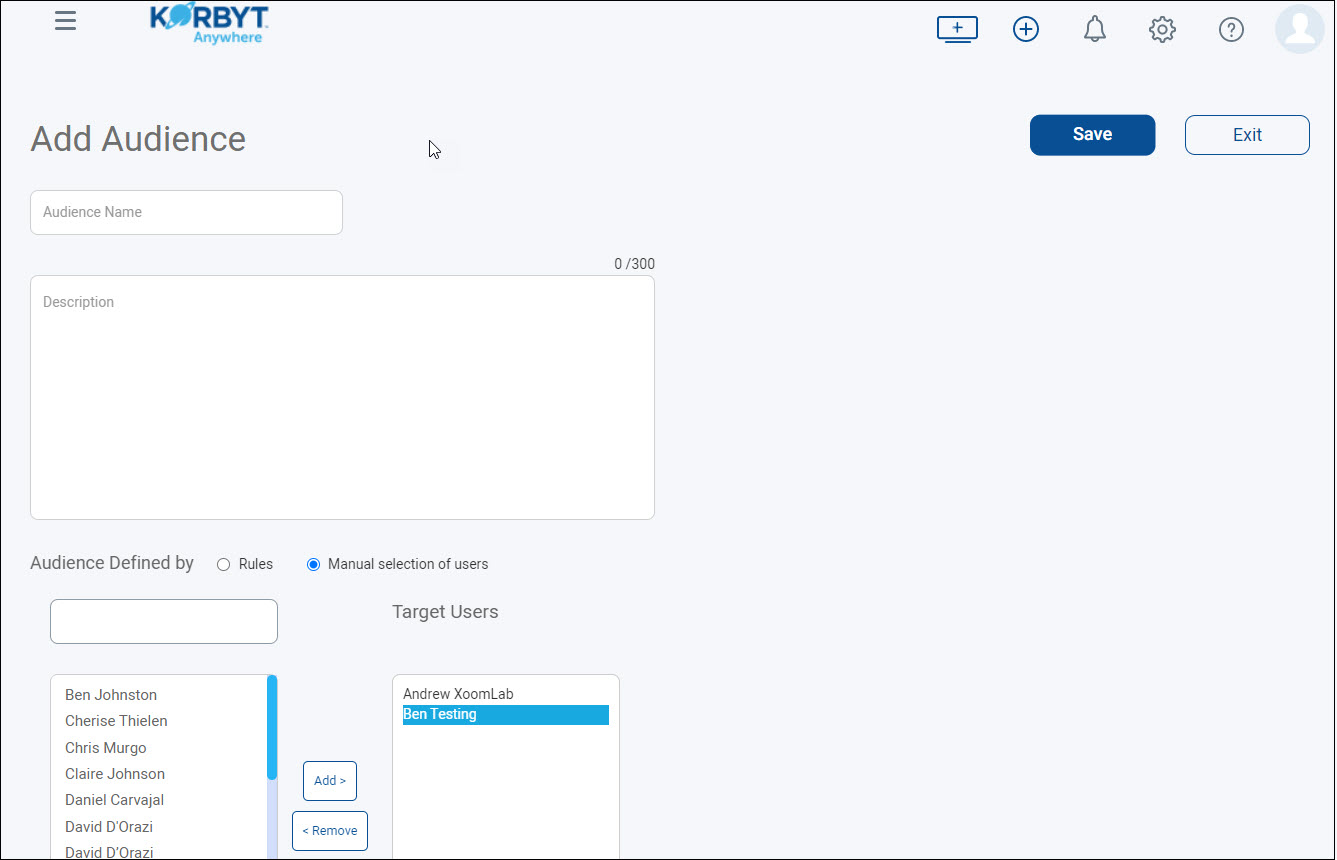
Seleccione los usuarios adecuados.
Haga clic en «Añadir» para añadirlos a la columna «Usuarios de destino».
Haga clic en Guardar.
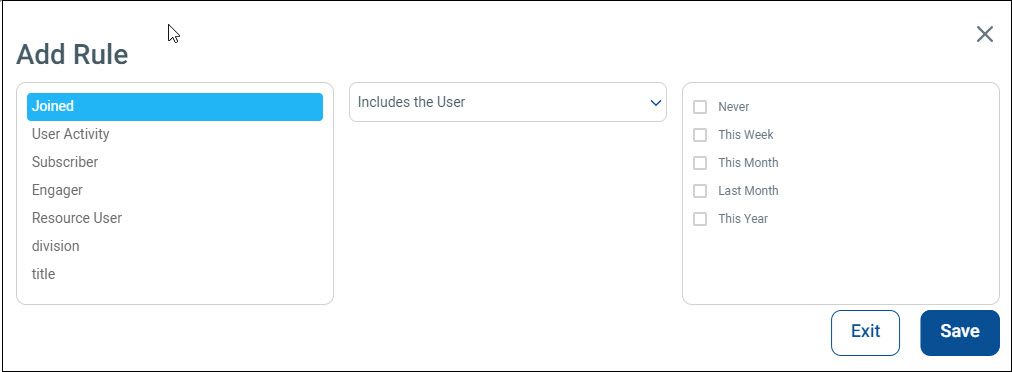
Para crear una audiencia dinámica
Deje seleccionado el botón de opción «Reglas» en la sección «Público definido por».
Haga clic en «Añadir regla» en la parte inferior izquierda
Seleccione un atributo (Miembro, Actividad del usuario, Suscriptor, Interactuador, Usuario de recursos o cualquier atributo de usuario definido en el CMS).
Seleccione «Incluye al usuario» o «No incluye al usuario» en el menú desplegable.
Establezca parámetros adicionales basados en el «Atributos del usuario final.» seleccionado
Haga clic en Guardar.
Formación continua sobre usuarios finales y gestión de audiencias
Creación de una publicación en el feed de noticias
En la plataforma Korbty para móviles y web, el principal método de comunicación es a través del feed de noticias y las publicaciones que se han publicado para que las vea un usuario en función de su pertenencia a la audiencia y sus suscripciones a categorías.
Hay muchas opciones sobre qué tipo de publicación del feed de noticias crear.
onsulte @Publicaciones en el feed de noticias para ver todos los pasos y detalles
Creación de categorías
Las categorías ayudan a los comunicadores a organizar las publicaciones por temas o áreas de contenido. En la experiencia web de Korbyt Anywhere, puedes descubrir cualquier contenido seleccionado que se haya compartido contigo en la página de categorías. Suscríbete a las categorías que te resulten interesantes o relevantes para tu función a fin de personalizar tu feed de noticias.
Las categorías son opcionales, pero pueden ayudar a los usuarios a disfrutar de una experiencia más personalizada, lo que aumentará la participación
Para obtener más información, onsulta @Categorías para publicaciones móviles y web
Gestión de tus medios asociados
Las imágenes y los vídeos que añadas a las publicaciones se almacenan en Media Manager, junto con cualquier imagen utilizada como icono para las categorías.
También puede cargar documentos para utilizarlos como recursos en el programa móvil y web, por ejemplo, compartiendo un PDF con los usuarios para que lo descarguen fácilmente
Subir elementos a la biblioteca multimedia (Media Manager)
Media Manager es la biblioteca central donde se almacenan todos los activos y se clasifican por carpetas. Los activos pueden ser imágenes, vídeos, archivos de audio y documentos.
Para subir elementos
Abre el Mega Menú o utiliza la barra lateral para localizar el «Media Manager»

1 – Alternar vista
Vista de carpetas: muestra o oculta la lista de carpetas de la izquierda
Filtrar por etiquetas: permite buscar contenido por etiquetas
Vista de lista: muestra el contenido en forma de lista
Vista de tarjetas: muestra el contenido en forma de mosaicos grandes
2 – Selección del tipo de activo
Te permite seleccionar un tipo específico de contenido para ver
3 – Acciones que puede realizar: varían según el tipo de medio
Haga clic en «Importar medios» para abrir el cuadro de diálogo.

A continuación, puede explorar su ordenador o arrastrar y soltar
También puede añadir información de etiquetas a los elementos que está importando
Formación continua en Media Manager
Si necesitas más información, consulta Usar el Media Manager y Etiquetar en Korbyt