Campañas de correo electrónico móvil y web
Utilizar las funciones opcionales de campaña por correo electrónico de su aplicación Korbyt Mobile & Web para comunicarse con su público
Escrito por Ed Kinne
Última actualización Hace 1 día
La sección «Marketing por correo electrónico» de tu aplicación móvil y web es una configuración opcional que te permite utilizar plantillas de correo electrónico fáciles de personalizar para comunicarte con tu público de usuarios móviles y web.
Si no ves las opciones de marketing por correo electrónico, ponte en contacto con Support@Korbyt.com para solicitar que se activen.
Creación de mensajes de correo electrónico
Para crear correos electrónicos:
Haz clic en el megamenú y ve a Contenido > Marketing por correo electrónico.
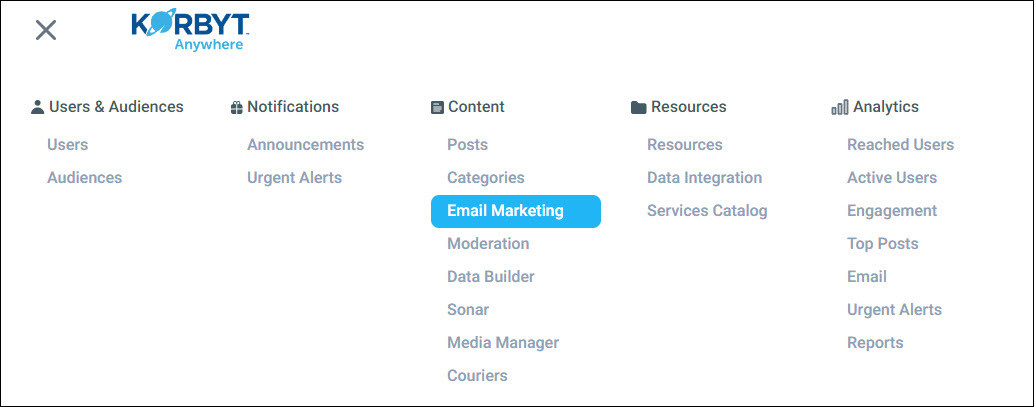
Haz clic en Crear correo electrónico.

Seleccione una plantilla de correo electrónico.
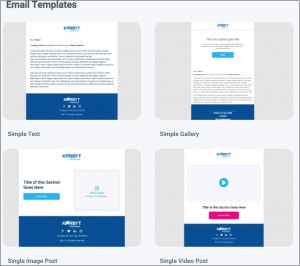
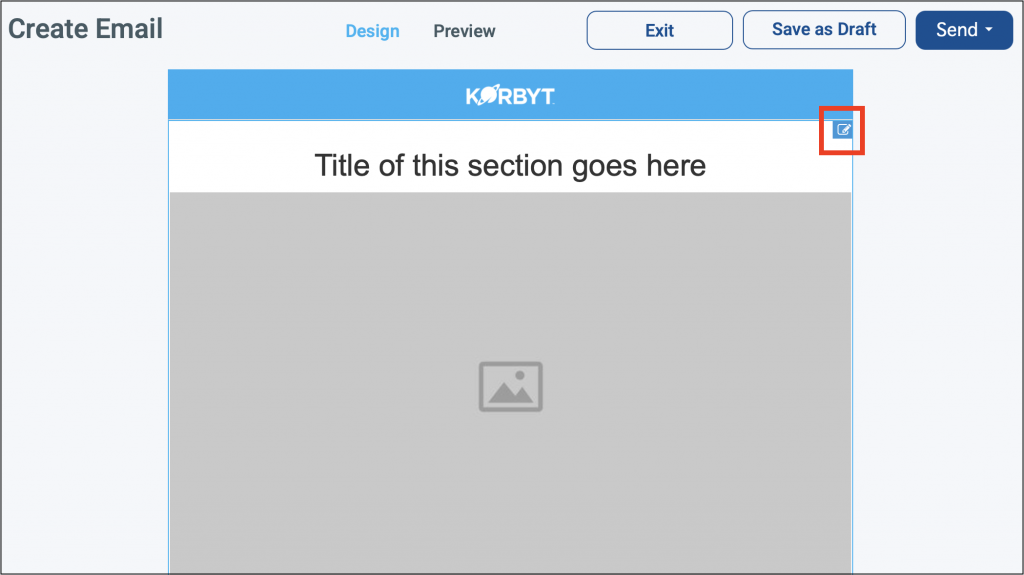
Actualiza las distintas secciones de la plantilla de correo electrónico aplicando los atributos necesarios de fuente, botón y valor dinámico:
Pase el cursor por encima de la sección.
Haz clic en el icono del lápiz

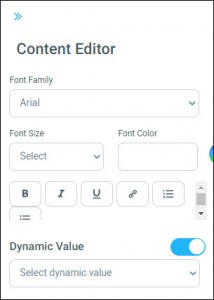
Puede seleccionar los atributos de fuente, botón y valor dinámico necesarios en el panel del Editor de contenido.
Introduce la siguiente configuración de correo electrónico:
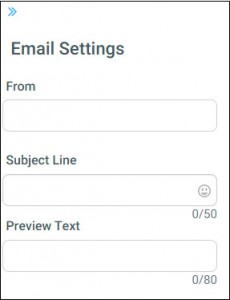
Introduce el «remitente personalizado» que desees utilizar en el campo «De».
Introduce un asunto.
El límite de caracteres para la línea de asunto es de 50.
Introduzca una breve descripción en el campo «Texto de vista previa».
El límite de caracteres para el campo «Texto de vista previa» es de 80.
Si aún no está listo para enviar el correo electrónico, haga clic en Guardar como borrador.
Para ver cómo quedará el correo electrónico antes de enviarlo, haz clic en Enviar > Enviar prueba.

Para programar el correo electrónico:
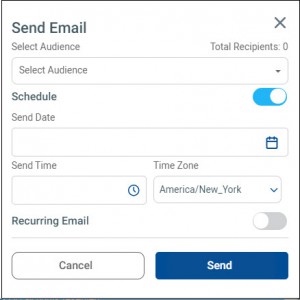
Haga clic en Enviar > Enviar correo electrónico.
En el cuadro de diálogo Enviar correo electrónico, selecciona los destinatarios adecuados en el menú desplegable Seleccionar destinatarios.
Haz clic en el botón de alternancia Programar.
Introduce la siguiente información:
Fecha de envío
Hora de envío
Zona horaria
Si desea enviar el correo electrónico de forma periódica, haga lo siguiente:
Haga clic en el botón de activación «Correo electrónico periódico».
Seleccione una frecuencia (Diario, Semanal o Mensual).
Haz clic en Enviar.
Controles de marca de la campaña de correo electrónico
Esta configuración te permite configurar diversos atributos de correo electrónico que se rellenarán automáticamente al crear nuevos correos electrónicos.
Para configurar los atributos de correo electrónico desde su CMS:
Haz clic en el icono de engranaje situado en la esquina superior derecha y haz clic en la pestaña «Campañas de correo electrónico».

Ahora puede personalizar la configuración de las campañas de correo electrónico
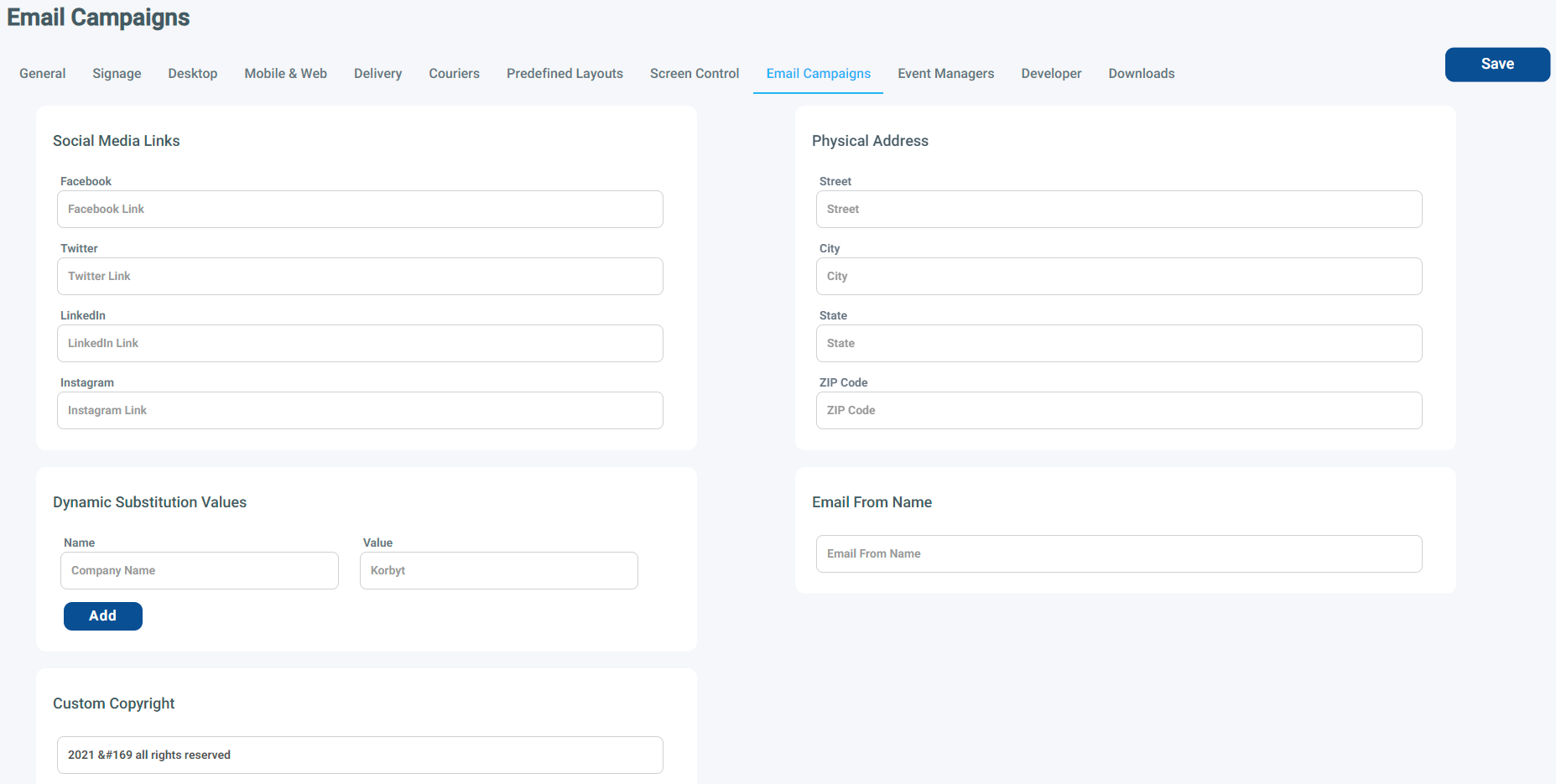
Introduce enlaces a redes sociales.
Al añadir un enlace, se añadirá el icono correspondiente al pie de página del correo electrónico y se enlazará a tu URL de destino
Introduce valores de sustitución dinámica.
Los valores de sustitución dinámica son variables, como el nombre de tu empresa, que se pueden insertar en varias secciones de un correo electrónico.
Haz clic en el botón «Añadir» para añadir varios valores de sustitución dinámica.
Introduzca una dirección física.
Introduce el nombre o texto del remitente del correo electrónico.
Todos los correos electrónicos se enviarán desde una dirección de correo electrónico que usted especifique, como noreply@company.com.
El remitente personalizado te permite personalizar lo que verán tus empleados en la dirección del remitente en su aplicación de correo electrónico. Esto se puede configurar aquí como valor predeterminado y actualizarse en cada correo electrónico según sea necesario.
Introduzca el texto de copyright del cliente
Se añadirá su texto de copyright a cada correo electrónico
Haga clic en Guardar.
Análisis de correo electrónico
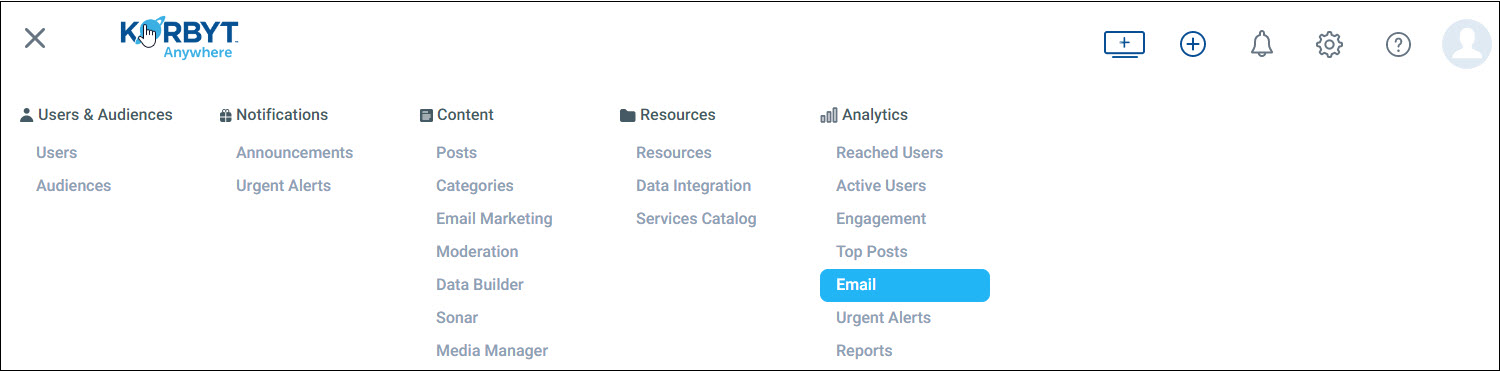
Después de enviar un correo electrónico, puedes ir al panel de control de correo electrónico para realizar un seguimiento de diversos datos analíticos de ese correo. Puedes ver tus datos analíticos de correo electrónico haciendo clic en el icono de hamburguesa y navegando a Análisis > Correo electrónico.
Desde el panel de control de correo electrónico se pueden consultar las siguientes estadísticas:
Correos electrónicos enviados: número total de correos electrónicos que se han enviado.
Entregas correctas: número total de correos electrónicos que se han entregado correctamente.
Aperturas únicas: número total de correos electrónicos que se han abierto. Solo se incluirá un clic por destinatario.
Total de clics: número total de enlaces en los que se ha hecho clic. Se incluirán los clics múltiples del mismo destinatario.
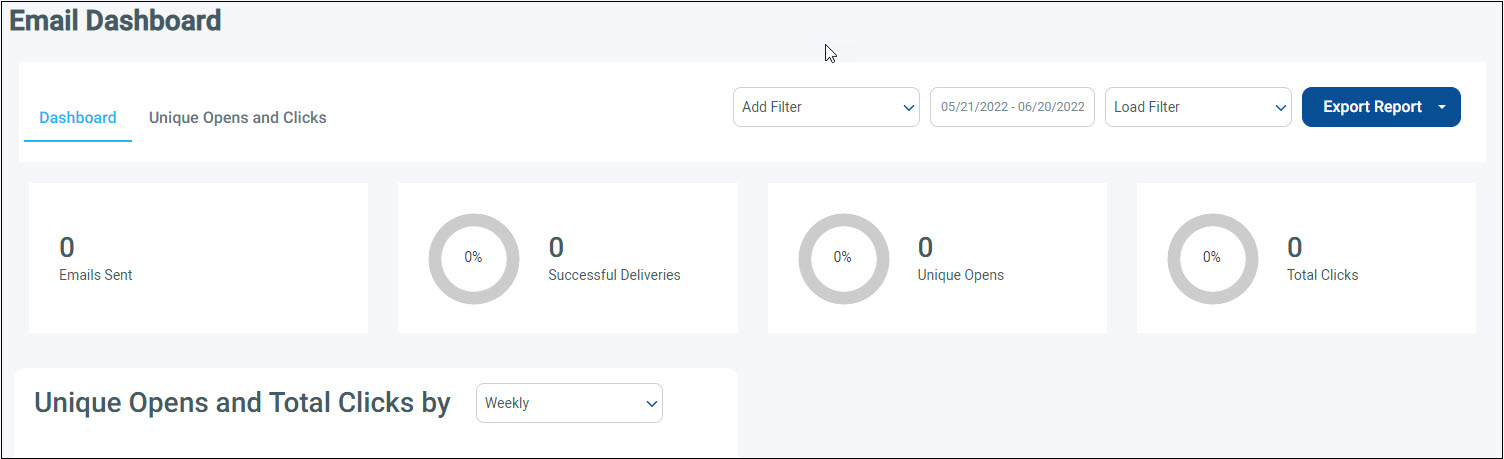
Puedes filtrar estas estadísticas de correo electrónico por dispositivo móvil (iOS o Android), web o cualquier atributo predefinido.
El panel de control de correo electrónico también ofrece gráficos y mapas para que puedas visualizar tus datos de aperturas únicas y clics totales.