Korbyt en cualquier lugar Para Cisco Instrucciones
Cómo aprovisionar Korbyt en un dispositivo Cisco
Escrito por Ed Kinne
Última actualización Hace alrededor de 22 horas
Aviso legal: Aunque los dispositivos Webex han pasado a comercializarse bajo la marca Cisco, ten en cuenta que las instrucciones que se proporcionan en este documento reflejan los requisitos de configuración actuales.
Korbyt Anywhere for Cisco permite a los usuarios de Korbyt programar y mostrar contenido en cualquier dispositivo Cisco. Utilice un dispositivo Cisco como cualquier otro terminal de señalización digital para aprovechar al máximo el espacio de su pantalla.
¡Importante! Al utilizar esta función, Korbyt modificará programáticamente sus dispositivos para habilitar el modo de señalización digital y añadir la URL del reproductor automáticamente. (La imagen siguiente muestra dónde Korbyt realiza este cambio en su nombre).
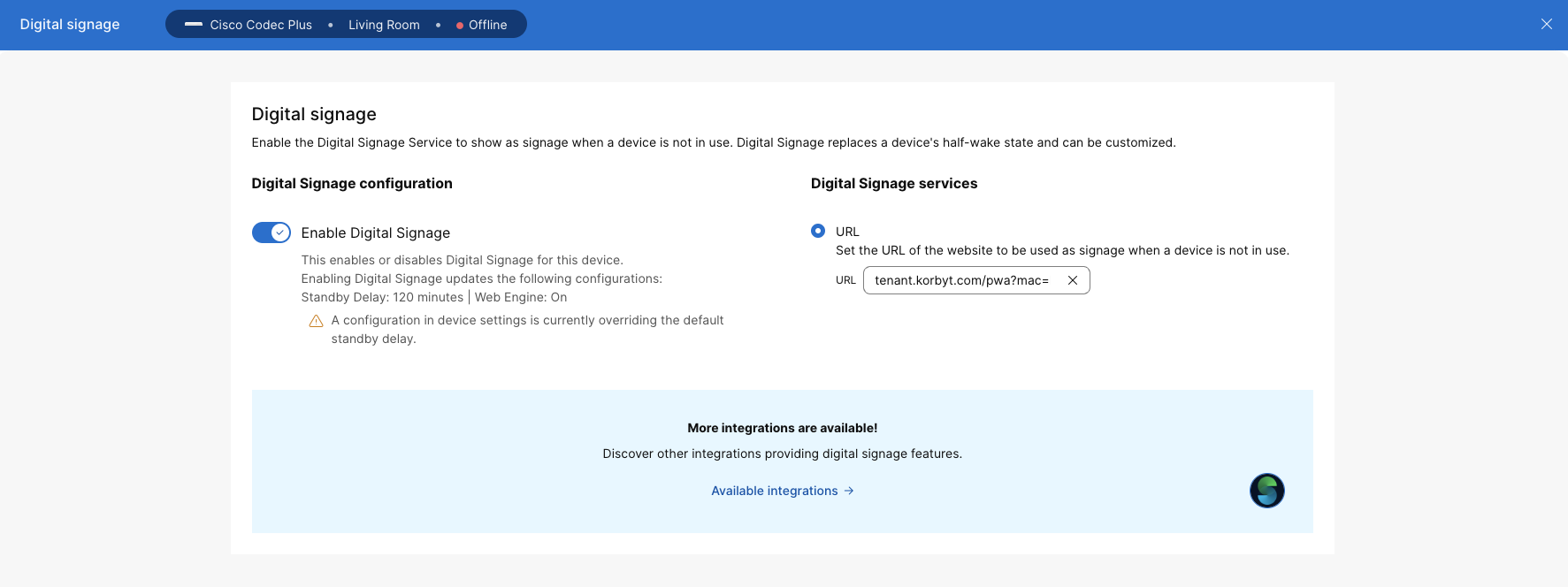
Requisitos previos:
Debe haber iniciado sesión como administrador de Webex
Dispositivos Webex asignados a la cuenta de Webex
Cómo configurar la señalización de Korbyt en tus dispositivos Cisco:
Etiquete sus dispositivos Webex con «korbyt» en el portal de administración de Webex.
Vaya a su tenant de Korbyt e inicie sesión.
Haga clic en el icono de engranaje situado en la parte superior derecha de la página de inicio
En la página de configuración, ve a la pestaña «Signage».
Haga clic en «Conectar» en la sección de Webex de la página de configuración de señalización
Ten en cuenta que, actualmente, esto añadirá Korbyt a todos los dispositivos Webex RoomOS de tu organización con la etiqueta «korbyt». Asegúrate de etiquetar los dispositivos cuyos ajustes debas modificar.
Si desea realizar una prueba manual en algunos dispositivos, omita este paso y vaya al final del artículo.
Inicie sesión en Webex a través de la URL de autorización OAuth de la integración
Acepte los permisos de la solicitud
Una vez que el navegador le redirija de nuevo a la configuración de señalización, el botón «Conectar» se volverá verde y aparecerá el botón «Descargar CSV de aprovisionamiento masivo»
Haga clic en el botón de aprovisionamiento masivo para descargar un archivo CSV con la información de aprovisionamiento de Korbyt para cada dispositivo Cisco de la cuenta de Webex con la que ha iniciado sesión
Si es necesario, modifique los metadatos del reproductor que se utilizarán en Korbyt más adelante
Haga clic en el icono de hamburguesa situado en la parte superior izquierda de la página de configuración
En «Signage», haga clic en «players».
Haga clic en el botón de aprovisionamiento masivo
Haga clic en «Elegir archivo» y seleccione el archivo CSV descargado
Haz clic en «Validar y previsualizar»
Haz clic en «Importar»
¡Ya has configurado correctamente la señalización de korbyt en tu dispositivo Cisco!
Cómo añadir el reproductor de Korbyt a un solo dispositivo cada vez, sin utilizar el método masivo:
Inicie sesión en su portal de administración de Webex (admin.webex.com)
Ve a la página de dispositivos.
Haz clic en un dispositivo registrado y anota la dirección MAC del dispositivo.
Ve a la sección de señalización de este dispositivo y activa la señalización digital.
A continuación, añade la URL de señalización específica de tu tenant (será «https://yoursubdomain.korbyt.com/pwa?mac=insert dirección MAC del dispositivo Cisco sin dos puntos»).