Experiencia del usuario de escritorio (InView)
Una revisión de la experiencia de uso de la aplicación Korbyt Desktop(InView) en su ordenador para ver sus mensajes asignados
Escrito por Ed Kinne
Última actualización Hace alrededor de 22 horas
Las opciones descritas en este artículo pueden verse afectadas o modificarse en función de la forma en que su organización haya decidido implementar la aplicación «Korbyt Desktop» (InView). Para obtener más información sobre las opciones disponibles n la configuración de la aplicación « Desktop» (InView)
Inicio de sesión
El inicio de sesión en la aplicación Desktop (InView) se puede configurar para su implementación. Este artículo repasa la implementación más genérica de la aplicación

Primer inicio de sesión
La primera vez que un usuario abre la aplicación Desktop, es posible que se le solicite más información además de su nombre de usuario y contraseña.
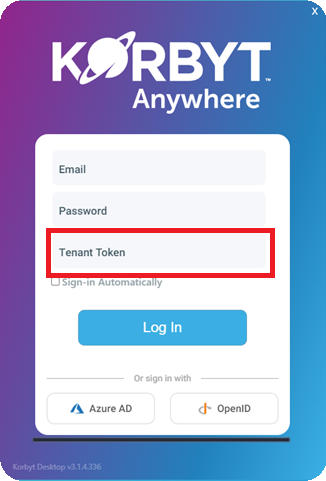
La primera vez que se inicie la aplicación, es posible que se le solicite un token de inquilino. Este token, una combinación de letras y números, se encuentra en el menú de configuración del sistema de gestión de contenidos Korbyt y debe ser facilitado por un administrador del sistema.
Es posible que los administradores del sistema ya hayan configurado esta información en su aplicación de escritorio de Korbyt. En ese caso, no verá esta pantalla.
Solo verá esta pantalla la primera vez que abra la aplicación, o si en algún momento la aplicación deja de estar vinculada al inquilino de Korbyt de su empresa.
Inicio de sesión normal
Tras el primer inicio de la aplicación, la pantalla de inicio de sesión solo le pedirá el correo electrónico y la contraseña.
O bien, tendrá enlaces para la autenticación de Azure AD u OpenID
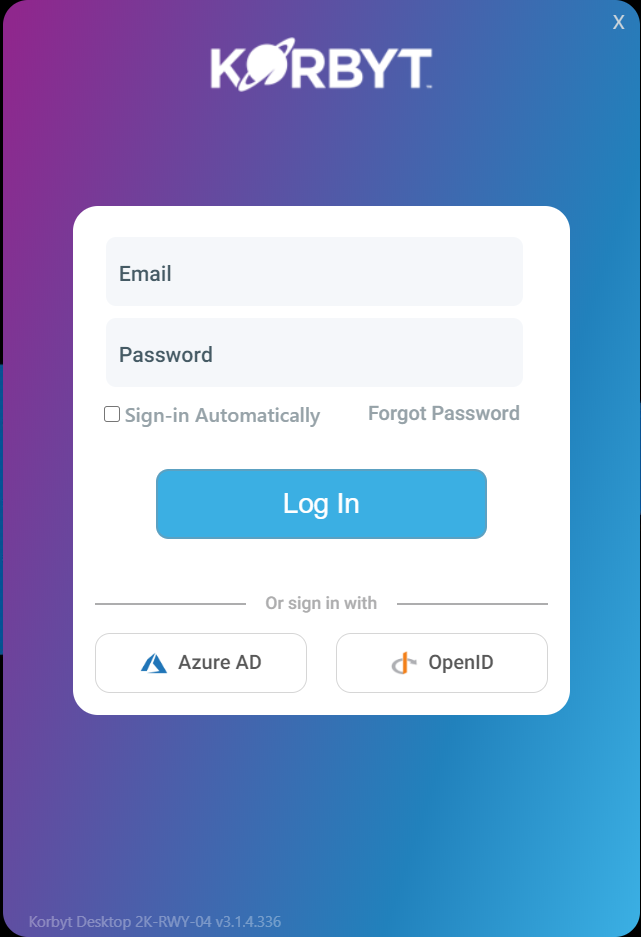
Es posible que su organización haya configurado este proceso de inicio de sesión para que se realice automáticamente al iniciar el equipo
Si su organización le ha creado y asignado varios mensajes, es posible que, al iniciar sesión por primera vez, se le pregunte qué mensaje desea ver.
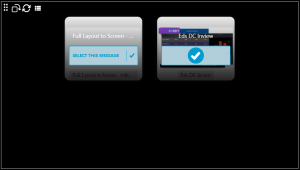
El sistema recordará su última elección cuando vuelva a iniciar sesión la próxima vez. Si tiene varios mensajes, podrá seleccionar cuál desea ver mediante los controles de la aplicación que se describen en la siguiente sección.
Uso de la aplicación de escritorio
Nuestra organización ha creado un diseño para su aplicación de escritorio que recopilará la información por usted. Este diseño se denomina «Asignación de mensajes» en Korbyt.
Podría tener un aspecto similar a este
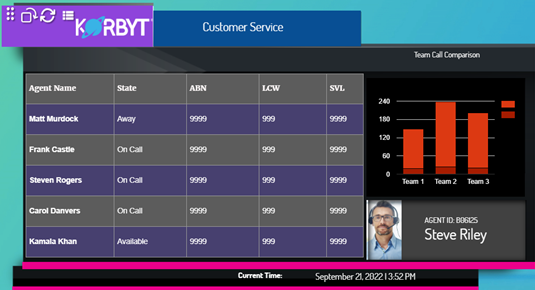
El diseño será exclusivo de su organización. Incluso podría incluir elementos interactivos y alertas dinámicas.
Deberá consultar a los administradores del sistema de su organización para conocer los detalles de sus asignaciones de mensajes
Además del diseño exclusivo de sus mensajes, hay funciones disponibles dentro de la propia aplicación de escritorio
Uso del icono de la aplicación
La aplicación cuenta con iconos que aparecerán en la esquina superior derecha de la ventana de la aplicación cuando se mueva el ratón a esa zona.
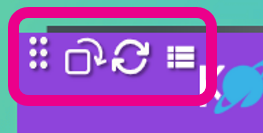
Estos iconos (de izquierda a derecha)
Mover barra de arrastre = esta es la zona en la que puede hacer clic y arrastrar para mover la ventana de la aplicación
Cambiar orientación = esto girará la aplicación entre la orientación vertical y la horizontal
Actualizar = esto actualizará el mensaje del escritorio para reflejar cualquier cambio que se haya realizado en él o para cargar nuevos datos
Icono de lista de mensajes = esto le permitirá seleccionar entre las múltiples asignaciones de mensajes de escritorio que pueda tener
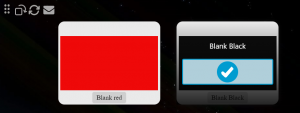
Los administradores del sistema de su organización tienen la posibilidad de desactivar cualquiera de los iconos mencionados anteriormente. onfiguración de la aplicación @Desktop (InView)
Uso de las opciones de la bandeja del sistema
Hay varias opciones disponibles a través de la bandeja del sistema de Windows.
En función de la configuración de la barra de tareas y la bandeja del sistema de Windows, es probable que los usuarios tengan que hacer clic en la flecha hacia arriba para mostrar la lista completa de aplicaciones del sistema en ejecución.
Al hacer clic con el botón derecho del ratón en el icono de Korbyt, se mostrarán las opciones de la bandeja del sistema
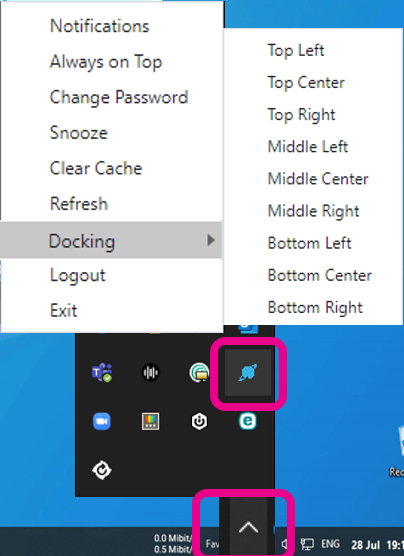
A través de este menú puede seleccionar:
Notificaciones = Ver cualquier notificación de mensaje que se le haya enviado a través del sistema de Korbyt
Siempre visible = Activa o desactiva la opción para que la aplicación de escritorio se muestre siempre encima de otras ventanas
Cambiar contraseña = Cambiar su contraseña para el sistema Korbyt (esta opción no debe utilizarse si su organización utiliza el inicio de sesión único)
Poner en espera = Minimiza la aplicación de Korbyt
Borrar caché = Elimina cualquier información almacenada de Korbyt Desktop y le llevará de vuelta a la pantalla de inicio de sesión
Actualizar = Actualiza la información del escritorio desde el servicio
Acoplar = Le permite establecer la ubicación en la que se mostrará la ventana de la aplicación Desktop
Cerrar sesión = Cierra la sesión de la aplicación Desktop y le lleva de vuelta a la pantalla de inicio de sesión
Salir = Cierra la aplicación Desktop
Los administradores de sistemas de su organización pueden eliminar cualquiera de las opciones de la bandeja del sistema mencionadas anteriormente. onfiguración de la aplicación @Desktop (InView)