Noticias
Un repaso de cómo crear y editar Newsfeed Posts para la plataforma Móvil y Web a través del CMS
Escrito por Ed Kinne
Última actualización Hace 1 día
En la plataforma móvil y web de Korbty, el principal método de comunicación es a través del feed de noticias y las publicaciones que se muestran al usuario en función de su pertenencia a audiencias y sus suscripciones a categorías.
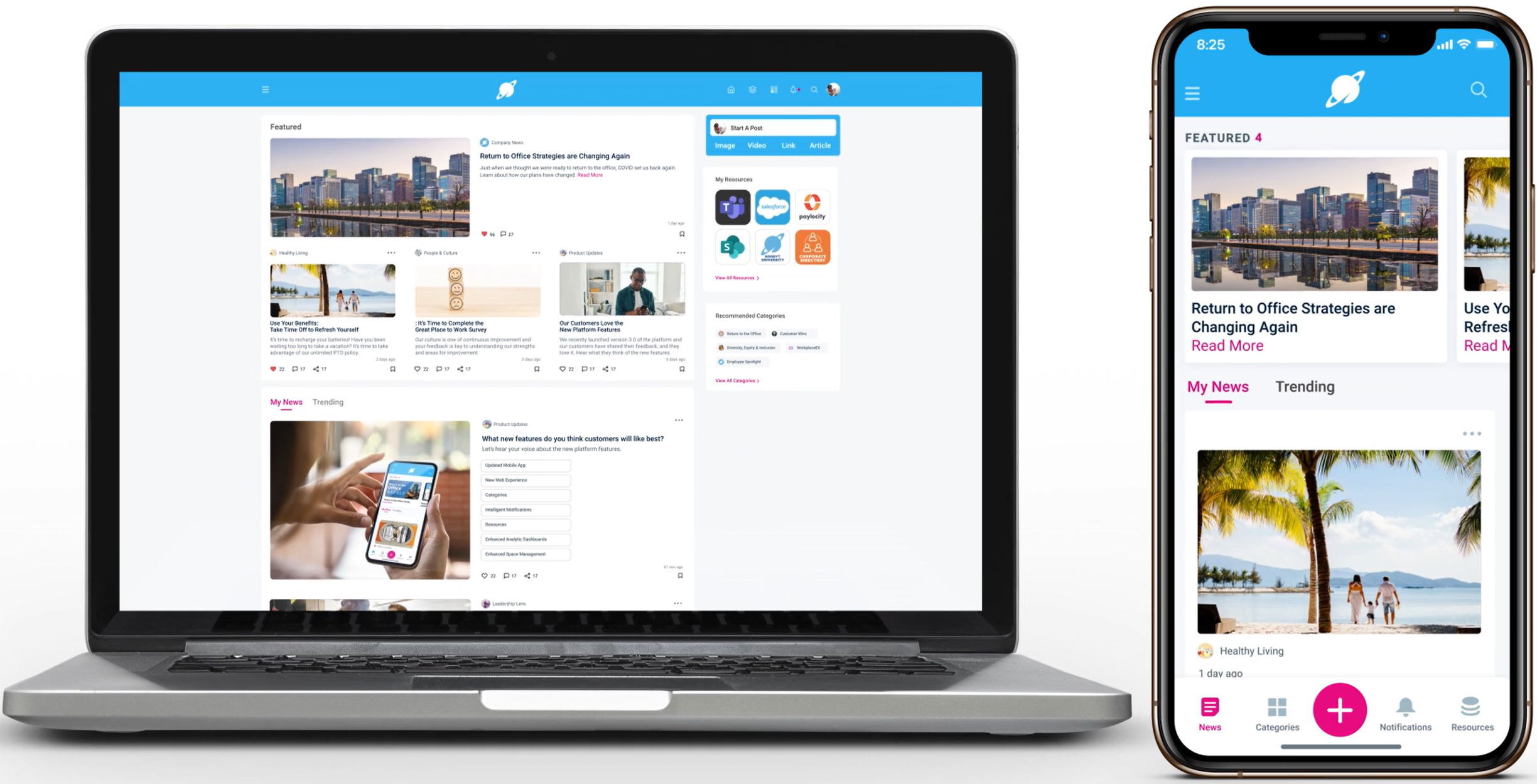
Pantalla de publicaciones en el CMS
Para ver el menú de publicaciones
Abre el megamenú en la esquina superior izquierda
Si es necesario, selecciona la opción Móvil/Web

En la sección «Contenido», haz clic en «Publicaciones»
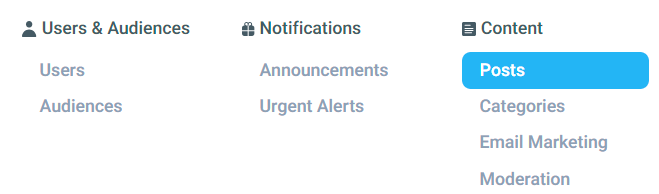
Ahora se encuentra en la pantalla de gestión de entradas
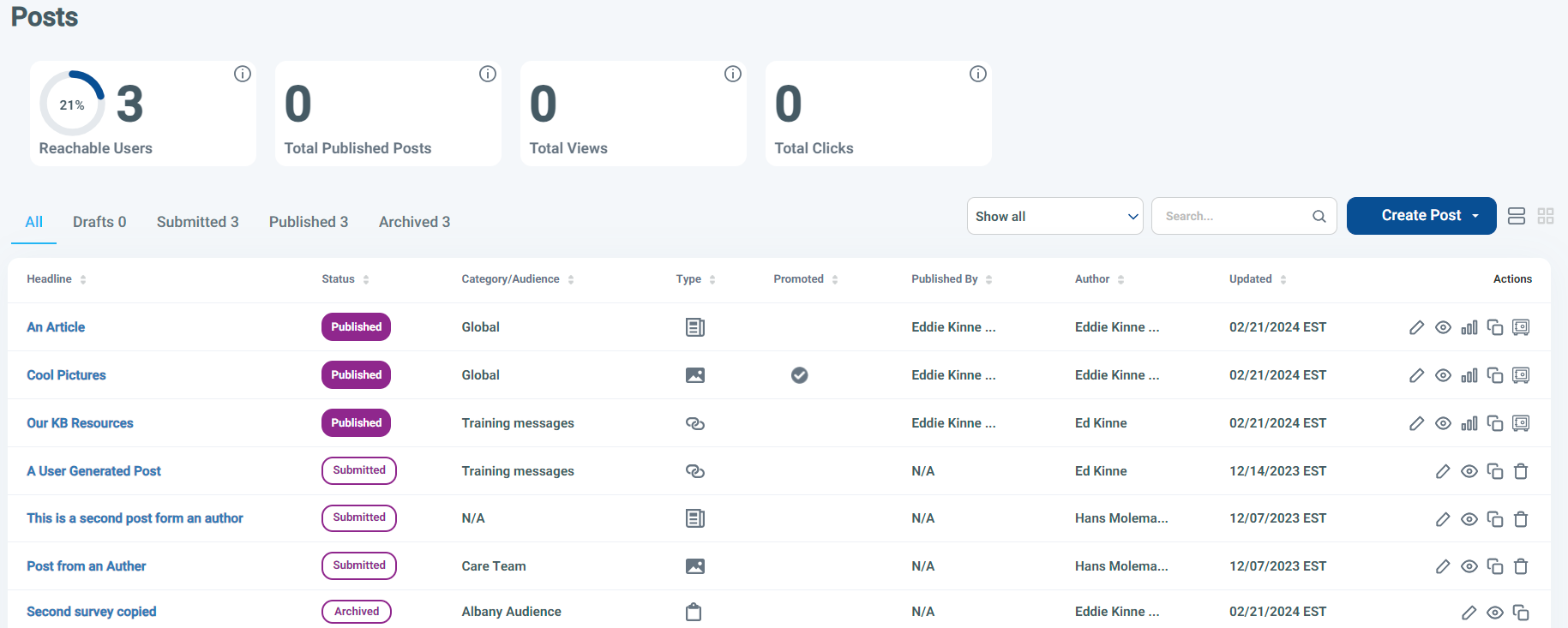
En la parte superior se muestran las estadísticas sobre tus publicaciones y la interacción generada por ellas
Las publicaciones se pueden ver en forma de lista o de tarjetas, según se seleccione junto al botón «Crear publicación»
Una publicación puede tener uno de estos tres estados
Publicada: visible para su público
Enviada: un borrador a la espera de su publicación definitiva, posiblemente creado por un autor
Archivada: eliminada de la vista
En esta pantalla puedes ver detalles como el tipo, las fechas y el autor
Los iconos de acción de la derecha te permiten editar, previsualizar, ver estadísticas, clonar y archivar publicaciones específicas
Creación y edición de entradas del feed de noticias en el CMS
En la pantalla Publicaciones, haz clic en el menú desplegable Crear publicación
O bien, haz clic en el icono del lápiz de la publicación que deseas editar
Seleccione el tipo de publicación que desea crear
Esto se puede cambiar en la siguiente pantalla si es necesario
Establece el titular/título
Establece la breve descripción opcional
Este es el texto que aparecerá en la vista previa junto con la publicación en el feed de noticias
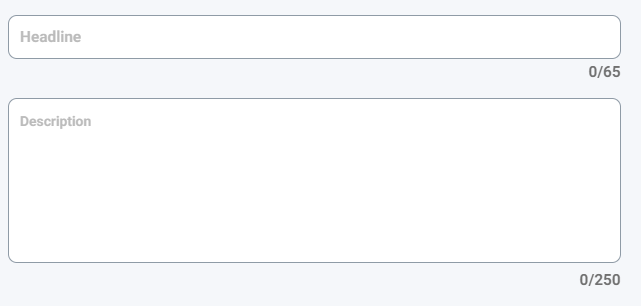
Cada tipo de publicación tiene una opción de titular y descripción
Las demás opciones disponibles para la publicación dependerán del tipo de publicación
Tipos de publicaciones del feed de noticias
Expande una publicación del feed de noticias para ver las opciones y los detalles de ese tipo
Después de escribir la publicación, configurará los ajustes de la publicación
Límite de caracteres de la publicación
Para ofrecer a tus usuarios la mejor experiencia posible, hemos estandarizado los límites de caracteres en los campos clave.
Configuración y opciones de la publicación
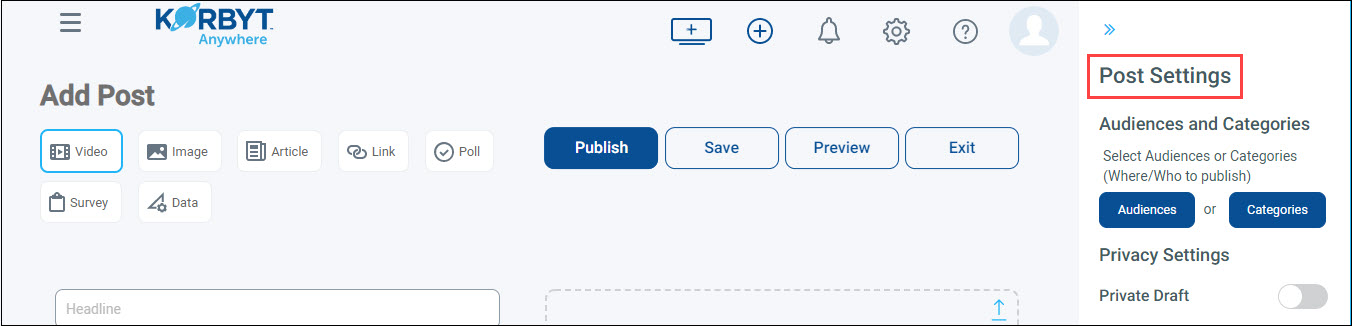
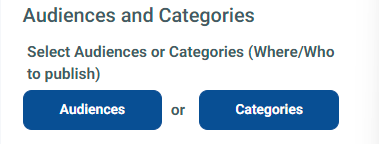
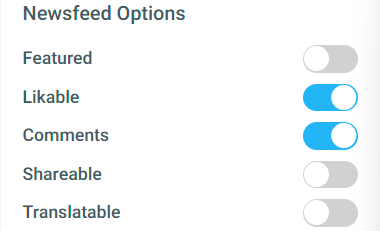
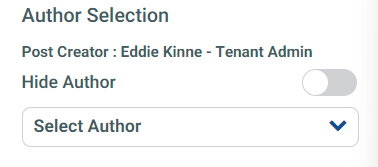
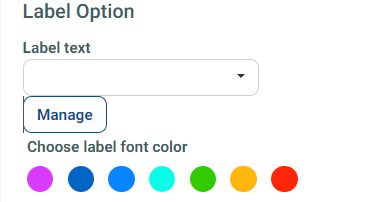
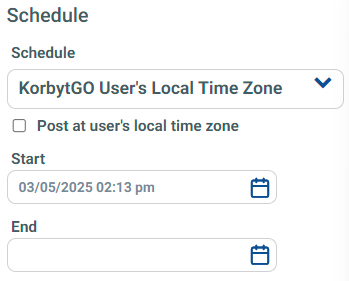
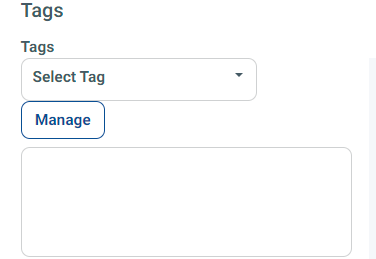
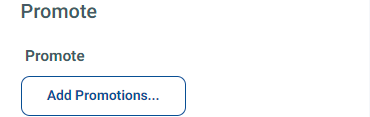
La configuración de la publicación te permite configurar quién ve la publicación y cómo la ven en la sección de noticias.
Algunas opciones requieren una selección, mientras que otras tienen opciones predeterminadas que no requieren configuración
Guardar/Publicar o Enviar/Vista previa/Salir
Las opciones en la parte superior de una publicación variarán en función del rol del usuario
Vista del aprobador y de los niveles superiores

Vista del autor

En cualquier momento mientras editas una publicación, puedes utilizar los botones de la parte superior
Publicar
Publica el artículo en las audiencias o categorías seleccionadas
Será visible inmediatamente para los usuarios si no se han establecido opciones de programación
o Enviar para autores
Como autor, no puedes publicar una entrada por completo
Cuando esté lista para ser revisada para su publicación, al hacer clic en Enviar se avisará a los responsables de aprobar el contenido de que deben revisar la publicación
Guardar
Guarda el progreso en estado de Borrador
Aún no es visible para los usuarios
Única opción disponible para los autores en la versión móvil y web
Vista previa
Abre una nueva ventana que muestra cómo aparecerá el elemento en el feed de noticias del usuario
Salir
Salir del editor
Te avisará si hay cambios sin guardar
Opcional: Creación de un diseño de señalización «Layout» a partir de una publicación del feed de noticias
Korbyt ofrece la opción de crear un borrador de diseño de señalización al publicar una nueva imagen, vídeo o artículo en tu feed de noticias para móvil y web.
Esta función no está disponible para otros tipos de publicaciones en este momento
Esto facilitará el uso del contenido en múltiples canales de comunicación
Esta opción está disponible al añadir una publicación en la sección «Configuración de la publicación», situada a la derecha de la pantalla
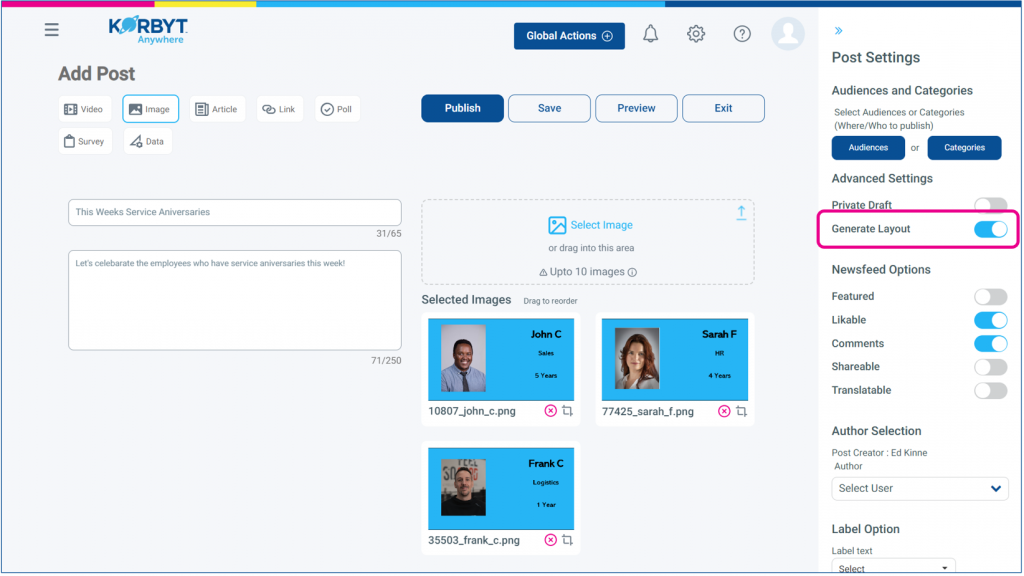
Esta opción generará un diseño de señalización (Layout) cuando la publicación pase del estado de borrador al de publicada.
Tras crear y publicar su publicación, se creará un nuevo diseño de señalización (Layout) en estado de borrador.
El nombre del diseño de señalización será el título de la publicación.
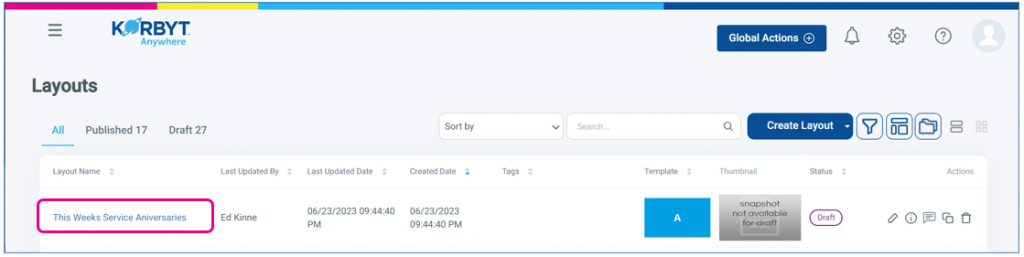
Esta nueva nota de texto se habrá creado con dos elementos rellenados
Un elemento de nota de texto en la parte superior con el texto del título del artículo
Un elemento multimedia que variará en función del contenido multimedia de la publicación
Se creará un elemento de vídeo a partir de una publicación de vídeo
Se creará un elemento de imagen a partir de una publicación de imagen o de un artículo con una imagen
Se creará un elemento de carrusel a partir de una publicación de imagen o de un artículo con varias imágenes
Tiempo de visualización predeterminado de 10 segundos y una transición de cara para cada elemento
Posicionado mediante el modo de dimensionamiento de portada
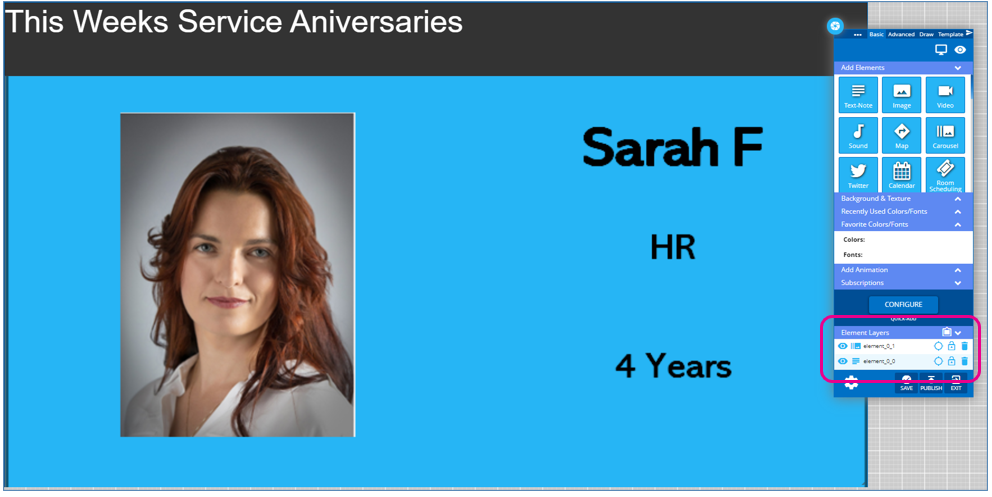
Este nuevo diseño se puede editar posteriormente como de costumbre utilizando la herramienta Builder y publicarse en Playlists.
Si no ves esta opción en tu entorno móvil y web, ponte en contacto con el equipo de asistencia de Korbyt para que la activen.