Aprobación de Layouts/Mensajes de borrador a publicado
El proceso para que los autores de contenidos soliciten la aprobación y los usuarios de nivel superior la aprueben
Escrito por Ed Kinne
Última actualización Hace alrededor de 23 horas
Un usuario con nivel de autor en Korbyt puede crear y editar diseños y mensajes, PERO no puede pasar esos diseños de «Borrador» a «Publicado».
Un diseño debe estar en estado «Publicado» para que se pueda ver en pantalla.
Los usuarios con el nivel de «Aprobador» o superior tienen la capacidad de publicar diseños por su cuenta.
Para más detalles, consulte Gestores de contenido (usuarios CMS): Roles y permisos
Este artículo repasa el proceso que seguirán los autores para solicitar que un diseño pase de «Borrador» a «Publicado», y el proceso que seguirán los usuarios de nivel superior para revisar las solicitudes.
Solicitud de aprobación por parte de un usuario con nivel de autor
Cuando un usuario de nivel de autor en Korbyt edita un diseño o un mensaje en la herramienta de creación, solo tendrá que GUARDAR, lo que dejará el diseño en estado de Borrador
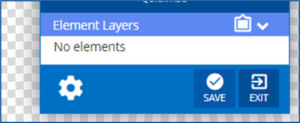
Tras guardar y salir, el diseño estará en estado de borrador, y podrá utilizar la acción «Solicitar aprobación»

Esto abrirá una lista de usuarios del CMS que tienen los permisos y el rol adecuados para poder aprobar el diseño de este usuario.
Seleccione los usuarios a los que desea notificar y haga clic en «Enviar».
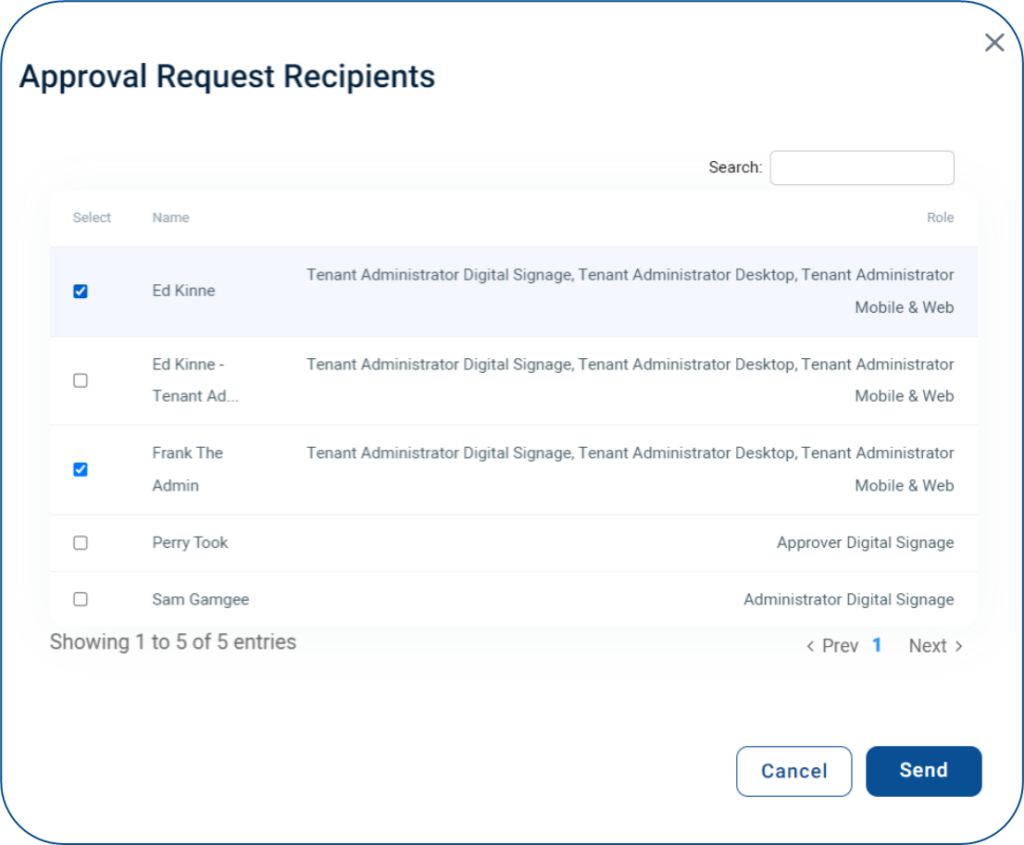
Los destinatarios recibirán un correo electrónico de Korbty notificándoles la solicitud de aprobación
Proceso de aprobación de contenido
Los aprobadores seleccionados recibirán un correo electrónico de NoReply@Korbyt.com notificándoles que se les ha solicitado que aprueben un diseño. Este correo electrónico contendrá el nombre del usuario que solicita la aprobación, el nombre del contenido y un enlace al elemento en el CMS de Korbty.
Para el usuario seleccionado, también aparecerá un punto de alerta rojo junto a la campana de notificaciones en la barra de navegación superior del CMS
Al hacer clic en la campana del CMS se abrirá la pantalla de notificaciones del CMS, con las solicitudes de aprobación pendientes en la parte superior
Haga clic en una de las siguientes acciones para el borrador correspondiente de layout dentro de la sección «Solicitudes de aprobación pendientes»:
Aceptar

Esto abre el diseño en el generador de Layout
Para aprobarlo definitivamente, haz clic en el botón «Publicar»
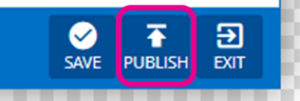
El solicitante original recibirá un correo electrónico informándole de que se ha aprobado
Rechazar

: Esto abre una ventana emergente con un espacio para añadir una nota explicando el rechazo
El solicitante original recibirá un correo electrónico con esta nota incluida, informándole de que ha sido rechazado