Crear, gestionar y asignar mensajes de escritorio (InViews)
Los diseños que ve un usuario en su software de escritorio
Escrito por Ed Kinne
Última actualización Hace alrededor de 22 horas
¿Qué son los mensajes?
Los mensajes son diseños específicos creados para asignarse a los usuarios de escritorio (InView) y se visualizan a través del software de escritorio. Son similares a los Layouts de señalización, ya que utilizan la herramienta Builder para diseñarlos a partir de elementos.
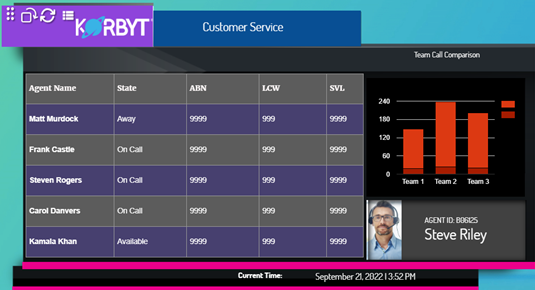
Este artículo repasa los conceptos básicos de la gestión y la creación de un nuevo mensaje.
Para obtener instrucciones detalladas sobre el generador de mensajes (Layout) y la edición de un mensaje, consulte Uso
e la herramienta Builder para mensajes de Layouts».
Gestión de mensajes existentes
Una vez guardados o publicados los mensajes, puede realizar las siguientes acciones desde el panel de control de mensajes:
Las acciones disponibles para un mensaje variarán ligeramente dependiendo de si se encuentra en estado de borrador o publicado

Creación de un nuevo mensaje:
En la siguiente sección se repasan las opciones disponibles al crear un nuevo mensaje y los pasos a seguir.
Haga clic para abrir el Mega Menú en la parte superior izquierda y, en la sección Escritorio, haga clic en Mensaje.
En la pantalla de mensajes verás los mensajes existentes y podrás crear otros nuevos

Haga clic en «Crear mensaje» para iniciar el proceso de creación de un nuevo mensaje
Añadir mensaje: creará un mensaje cuyo tamaño se puede ajustar dinámicamente

Esta opción creará un mensaje cuyo tamaño el usuario podrá ajustar dinámicamente, y los elementos del diseño se desplazarán en función de los cambios realizados por el usuario
Añadir mensaje fijo: creará un mensaje con un tamaño en píxeles fijo

Esto creará un diseño que quedará fijado en unas dimensiones específicas en píxeles que tú establezcas en este paso de creación
Introduzca un nombre para el mensaje.
Haga clic en Crear y accederá a la herramienta de creación de mensajes
Edición de un mensaje en la herramienta de creación
Al editar un mensaje, se utiliza la herramienta de creación que comparte el sistema Layout.
Para obtener instrucciones detalladas sobre la herramienta de creación, consulta Cómo utilizar la herramienta de creación para Layouts o mensajes
Una característica única de la herramienta de creación de mensajes es el botón «Audiencia» situado en la parte inferior del panel de control

Asignación de destinatarios para los mensajes
Los mensajes se asignan a una audiencia de usuarios.
Los pasos para gestionar los usuarios individuales e incluirlos en audiencias se pueden encontrar en Gestión de usuarios finales para escritorio (InView) / Móvil y web
Si no necesita audiencias específicas para diferentes asignaciones, sus mensajes se pueden asignar a la audiencia global de todos los usuarios finales
Configuración de la asignación en la herramienta de creación
La audiencia se puede seleccionar en la herramienta Builder mientras se edita el diseño
En la herramienta Builder, haz clic en el botón «Audiencia» situado en la parte inferior del panel de control
Se mostrará la ventana «Asignar audiencia»

Haz clic en las audiencias que desees añadir en la sección «Disponibles»
Se resaltarán en color morado
Haz clic en el botón «Añadir»
Verás las audiencias enumeradas en la sección «Audiencia objetivo»
Para eliminar una audiencia, haz clic en la X roja situada junto a ella en la sección «Audiencia objetivo»
Para cerrar la ventana de audiencias, haz clic en la herramienta «Elementos» en la parte superior del panel de control

Configuración de la audiencia en la pantalla de asignación
La pantalla de asignaciones te permite ver todas las asignaciones de escritorio, crear nuevas asignaciones y gestionar las opciones de asignación
Puedes encontrar las asignaciones en el megamenú, en la sección «Escritorio».
Encontrará las asignaciones en el megamenú, en la sección «Escritorio».

Para asignaciones existentes
Verás las asignaciones existentes a la izquierda
Los nombres se basan en el título del elemento asignado
Las asignaciones activas son mensajes que tienen una audiencia asignada y se encuentran en estado publicado
Si un mensaje se cambia al estado de borrador, no aparecerá en la sección de asignaciones activas hasta que se vuelva a publicar
Si hace clic en una asignación existente, verá una vista previa del contenido asignado en el centro
A la derecha se encuentran las audiencias a las que se ha asignado el mensaje
Debajo de la audiencia, hay opciones sobre cómo se comportará esta asignación para el usuario final
Para nuevas asignaciones
Al hacer clic en el botón «Añadir nuevo»

Se abre un menú en la parte inferior donde puedes seleccionar entre «Mensajes publicados» o «Playlists»

Selección de audiencias
Al hacer clic en «Seleccionar» o «Editar»en la sección «Audiencias»

Se abrirá una ventana para seleccionar entre «Crear audiencias» o
Puede seleccionar «Público global» para enviar a todos los usuarios
Para obtener más información sobre cómo crear audiencias, consulta Gestión de usuarios finales para escritorio (InView) / Móvil y web

Opciones de asignación
Debajo de la selección de público, hay opciones que pueden cambiar cómo funcionará ESTA ASIGNACIÓN para los usuarios a los que se le asigne
Para ver la configuración que afecta a todos los usuarios de la aplicación de escritorio, consulte Configuración de la aplicación de escritorio (InView)
La configuración seleccionada en una asignación solo afecta al comportamiento de esta asignación y puede ser diferente para cada asignación

Las opciones de asignación de escritorio son
Siempre visible
Si está desactivada (por defecto), permite que la aplicación de escritorio quede detrás de otras en el ordenador del usuario
Si está habilitada, obliga a la aplicación de escritorio de Korbty a aparecer siempre encima de otras aplicaciones abiertas en el ordenador del usuario
Posponible
Si está activada (predeterminado), permite al usuario minimizar la aplicación a la bandeja del sistema
Si está desactivada, obliga a que la ventana de la aplicación esté siempre abierta
Movible
Si está activada (predeterminado), permite al usuario mover la aplicación por la pantalla
Si está desactivado, fija la ventana de la aplicación en su posición
Elimina la barra de agarre de la ventana de la aplicación
Los usuarios pueden mover la ventana a la bandeja del sistema y utilizar la opción de acoplamiento
Redimensionable
Si está activada (por defecto), permite al usuario hacer clic y arrastrar la esquina de la ventana de la aplicación para cambiar su tamaño
Si está desactivada, la ventana mantendrá siempre el tamaño y la forma para los que está programada
Bloquear relación de aspecto (solo se aplica si «Redimensionable» está activado)
Si está desactivada (por defecto), junto con «Redimensionable», permitirá al usuario arrastrar la ventana para darle la forma que desee
Si está activada, bloqueará la ventana en su relación de aspecto original al cambiar su tamaño
Redimensionamiento dinámico (solo se aplica si «Redimensionable» está activado)
Dimensiones personalizadas
Establece una altura y un ancho específicos en píxeles para abrir la ventana