Categorías para mensajes móviles y web
Repaso de qué son las categorías y cómo gestionarlas
Escrito por Ed Kinne
Última actualización Hace 1 día
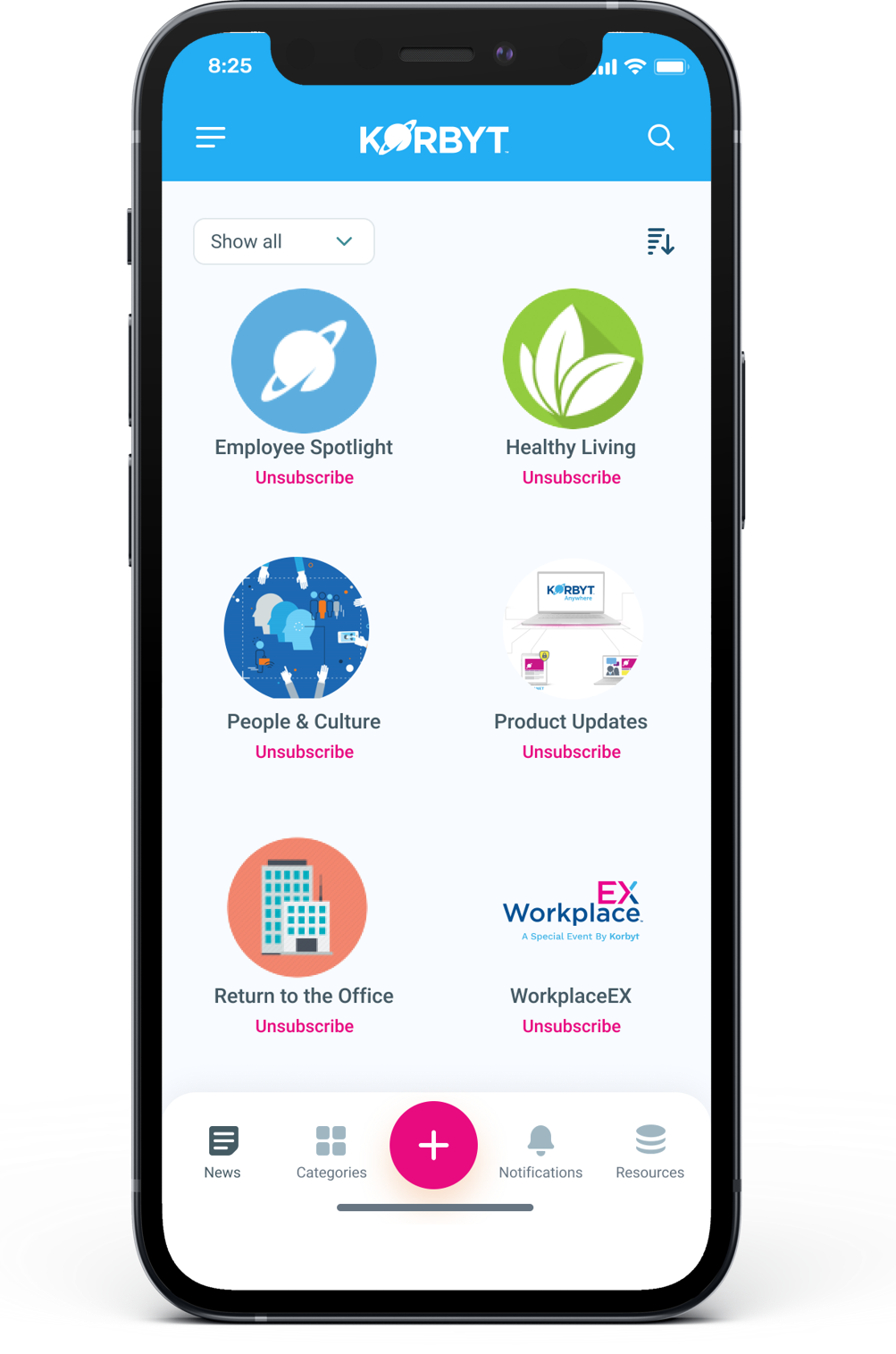
Las categorías ayudan a los comunicadores a organizar las publicaciones por temas o áreas de contenido. En la experiencia web de «Korbyt Anywhere», puedes utilizar la página «Categorías» para descubrir cualquier contenido seleccionado que se haya compartido contigo. Suscríbete a las categorías que te resulten interesantes o relevantes para tu función a fin de personalizar tu feed de noticias.
Desde la aplicación móvil y la interfaz web de Korbyt Anywhere, se pueden consultar las categorías para descubrir fácilmente contenido relevante, y los usuarios pueden suscribirse a categorías para incluir las publicaciones de esa categoría en su feed de noticias
Las categorías también son necesarias para permitir las publicaciones enviadas por los usuarios finales, ya que este contenido no se puede publicar para las audiencias del sistema
Puede acceder a la pantalla de Categorías haciendo clic en el icono del megamenú y navegando a Contenido > Categorías.
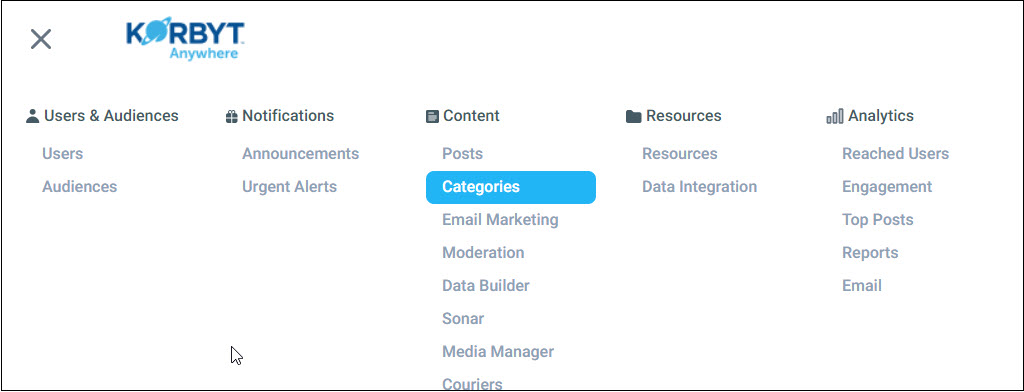
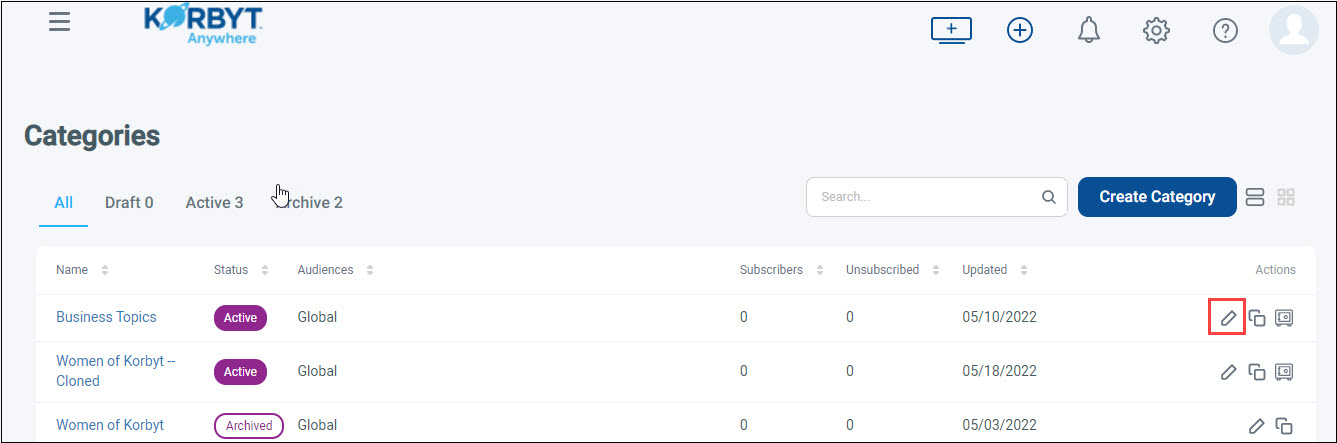
Desde la pantalla de Categorías, puede ver el estado de la categoría (Borrador, Activa y Archivada), las audiencias asociadas y el número correspondiente de suscriptores y personas que se han dado de baja. Puede editar, clonar o archivar la categoría utilizando las acciones de la izquierda
Creación y edición de categorías
Si vas a editar o clonar, empieza con el botón de acción correspondiente
. Si vas a crear una nueva categoría, haz clic en «Crear categoría».
A continuación, utiliza la pantalla de categorías para personalizar la configuración de tu categoría
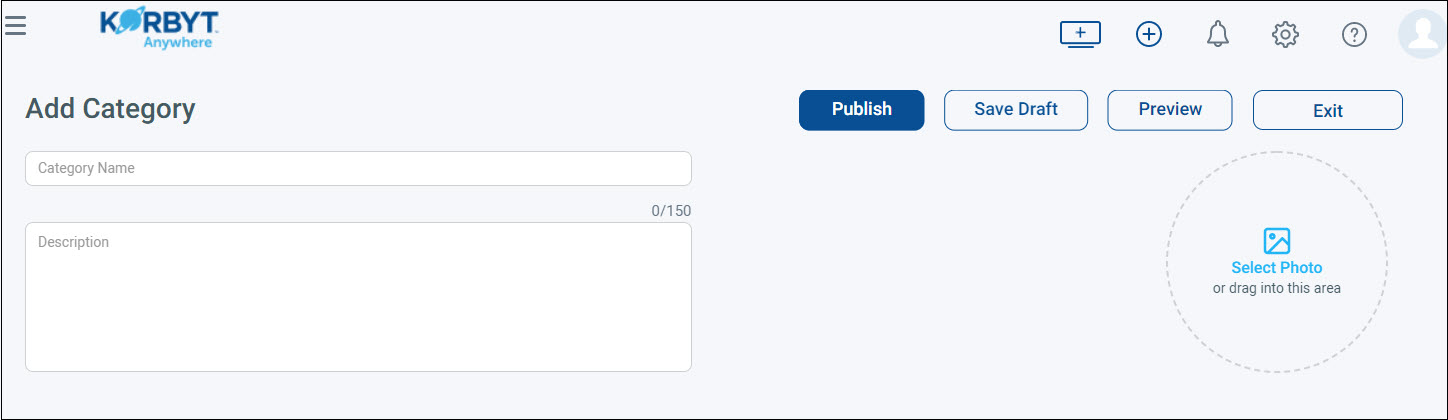
Proporcione la siguiente información:
Nombre de la categoría: admite hasta 50 caracteres. Aparece en la aplicación móvil y la interfaz web de Korbyt Anywhere. El nombre de la categoría debe ser sencillo y lo suficientemente atractivo como para que los usuarios comprendan qué contenido representa la categoría. Las categorías se ordenan primero por estado de suscripción y luego alfabéticamente por nombre. Los nombres de las categorías se pueden editar en cualquier momento sin que ello afecte negativamente al contenido publicado ni al número de suscriptores.
Descripción: admite hasta 150 caracteres. Añade un poco más de detalle sobre qué contenido se incluye en la categoría.
Selecciona una foto para la categoría arrastrando y soltando el archivo adecuado o seleccionándolo desde tu ordenador.
También puede seleccionar imágenes de la galería «Media Manager».
Se recomienda encarecidamente utilizar una relación de aspecto de 1:1 (100 píxeles x 100 píxeles). Si su imagen tiene una relación de aspecto mayor, el sistema la reducirá automáticamente.
La imagen se muestra encima del nombre de la categoría en la pantalla «Categorías», tanto en la aplicación móvil «Korbyt Anywhere» como en la interfaz web. Esta imagen también se muestra junto al nombre de la categoría en la sección «Categorías recomendadas» de la página de inicio de la interfaz web de «Korbyt Anywhere».
A la derecha, configura los siguientes ajustes de categoría:
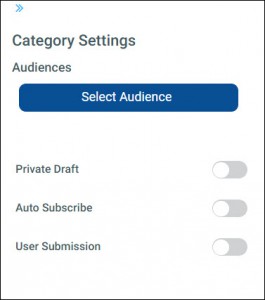
Públicos: le permite dirigir su categoría a grupos específicos de usuarios.
Es necesario seleccionar una audiencia
Puede ser la audiencia global, lo que hace que la categoría esté disponible para todos los usuarios
Para obtener más información, consulte Gestión de usuarios finales para escritorio (InView) / Móvil y web
Borrador privado: controla si otros pueden ver tu categoría en el sistema de gestión de contenidos. Cuando está activado, nadie podrá ver esta categoría hasta que desactives la configuración.
Suscripción automática: Añade automáticamente a usuarios nuevos y existentes a categorías específicas. Cuando está activada, los usuarios existentes en las audiencias seleccionadas se suscribirán inmediatamente. Los nuevos usuarios se suscribirán a la categoría una vez que su cuenta se haya añadido al inquilino correspondiente. Los usuarios pueden darse de baja de las categorías en cualquier momento haciendo clic en «Darse de baja». Cuando está desactivada, los usuarios de las audiencias objetivo ya no se suscribirán inmediatamente. Los usuarios que ya se hayan suscrito seguirán viendo el contenido de la categoría en su feed de noticias.
Envío de usuarios: permite a los usuarios publicar contenido desde la aplicación móvil o la interfaz web de Korbyt Anywhere. Cuando está habilitada, los usuarios podrán publicar contenido en la categoría.
Esta configuración solo estará disponible si ha habilitado la configuración de Publicaciones de usuario para su inquilino. Para obtener más detalles, consulte Contenido generado por el usuario e interacción en móvil y web
Publicación automática de contenido de usuario: Publica automáticamente cualquier contenido generado por el usuario enviado a la categoría. Cuando está habilitada, el contenido publicado en esta categoría desde la aplicación móvil o la interfaz web de Korbyt Anywhere será inmediatamente visible para todos los usuarios suscritos. Cuando está deshabilitada, cualquier publicación de usuario deberá ser revisada y aprobada primero por un administrador del inquilino, un administrador o un aprobador antes de que sea visible en la aplicación móvil o la interfaz web de Korbyt Anywhere.
Esta configuración solo estará disponible si ha habilitado la configuración de Publicaciones de usuario para su categoría.
Haga clic en Guardar para guardar su categoría como borrador si aún no está listo para publicarla.
No será visible para los usuarios.Haga clic en Publicar para finalizar su categoría y hacerla visible para los usuarios.

Todas las categorías guardadas y publicadas aparecerán en la pantalla Categorías. Si desea editar una categoría, haga clic en el icono de lápiz correspondiente a la categoría y realice las modificaciones necesarias.
Creación y restauración de categorías
Al archivar una categoría, esta deja de estar disponible para los usuarios finales. También se eliminarán todas las entradas asociadas a la categoría. Si una entrada estaba asociada a varias categorías, seguirá siendo visible en las demás categorías.
Para archivar categorías:
Accede a la página «Categorías» seleccionando el icono de hamburguesa y navegando a Contenido > Categorías.
En la pestaña Todas o Activas, haz clic en el icono del candado en la columna Acciones de la categoría que deseas archivar.
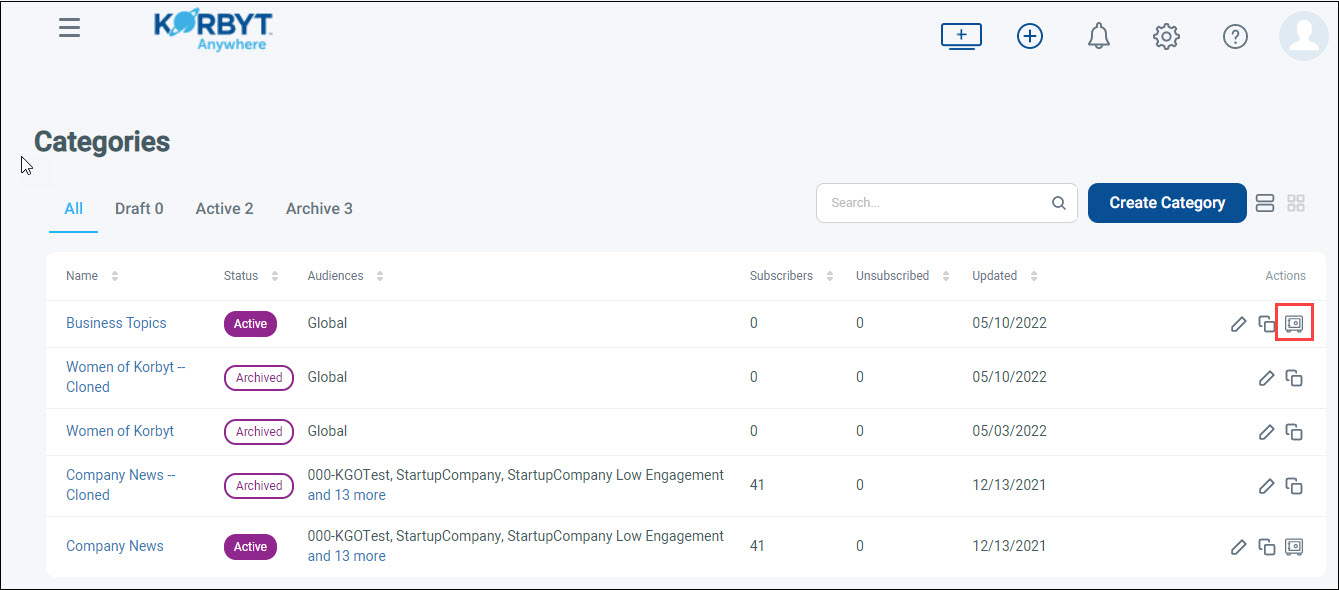
Haz clic en Sí en la pantalla de confirmación.
Una vez archivada la categoría, ocurrirá lo siguiente:
La categoría aparecerá en las pestañas «Todas» y «Archivadas» de la página de inicio de Categorías con el estado «Archivada».
Cualquier contenido asociado a la categoría dejará de mostrarse en el feed de noticias del usuario. Sin embargo, si el contenido se publicó en más de una categoría a la que el usuario estaba suscrito, seguirá mostrándose en el feed de noticias.
Para restaurar categorías archivadas:
Acceda a la página «Categorías» seleccionando el icono de hamburguesa y navegando a «Contenido» > «Categorías».
Busque la categoría archivada accediendo a la pestaña «Todas» o «Activas» desde la pantalla de Categorías.
Haz clic en el icono del lápiz en la columna Acciones de la categoría que deseas restaurar.
En la pantalla Editar categoría, haz clic en Publicar.
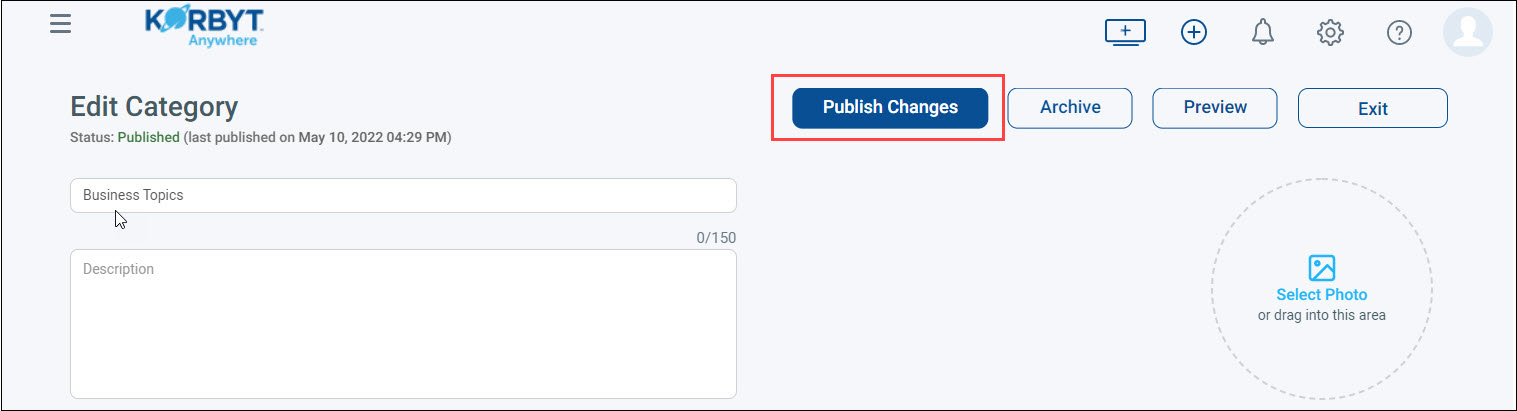
Tu categoría se restaurará y su estado cambiará a Activa.