Configuración de la aplicación de escritorio (InView)
La aplicación de escritorio del usuario final puede personalizarse seleccionando diferentes opciones en las pantallas de configuración de la plataforma Korbyt Anywhere.
Escrito por Ed Kinne
Última actualización Hace alrededor de 22 horas
Configuración de la imagen de marca para el escritorio (InView)
La personalización de la marca de la pantalla de inicio de sesión de las aplicaciones de escritorio se puede configurar desde el inquilino de Korbyt.
Esta configuración de personalización solo afecta a la pantalla de inicio de sesión. No afecta a ninguna otra sección de la aplicación de escritorio. Además, solo se verá tras el inicio de sesión inicial en el que se solicita el código de cliente.
Comience haciendo clic en el icono de configuración (en forma de engranaje) situado en la esquina superior derecha; se le mostrará la sección de configuración general
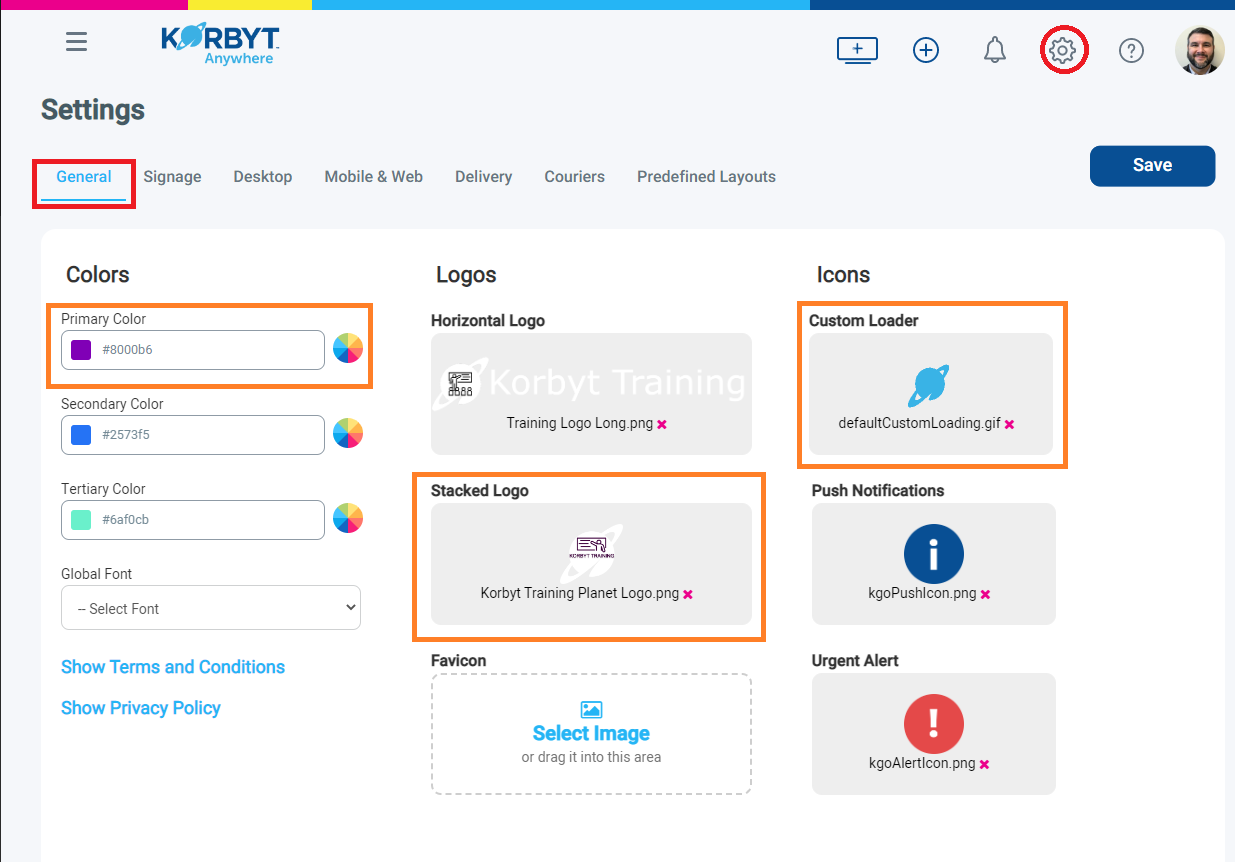
En esta pantalla, puede establecer un color principal, un logotipo apilado y un cargador personalizado que afectarán a la apariencia de la aplicación de escritorio (InView).
El color principal se utilizará para crear un degradado de color en la pantalla de inicio de sesión
Este color también se utiliza para la imagen de marca de la experiencia móvil y web
El logotipo apilado aparecerá en la parte superior de la pantalla de inicio de sesión
Este logotipo también se utilizará en la imagen de marca de la experiencia móvil y web
Tamaño recomendado: 120 píxeles x 60 píxeles
Relación de aspecto recomendada: 2:1
El cargador personalizado es una imagen que aparece cuando el sistema está procesando información.
Los usuarios finales no siempre verán el cargador personalizado, pero puede aparecer ocasionalmente y se puede personalizar con una imagen estática o un GIF
Este elemento también se comparte con la experiencia móvil y web
Este ejemplo se corresponde con la configuración que ves arriba
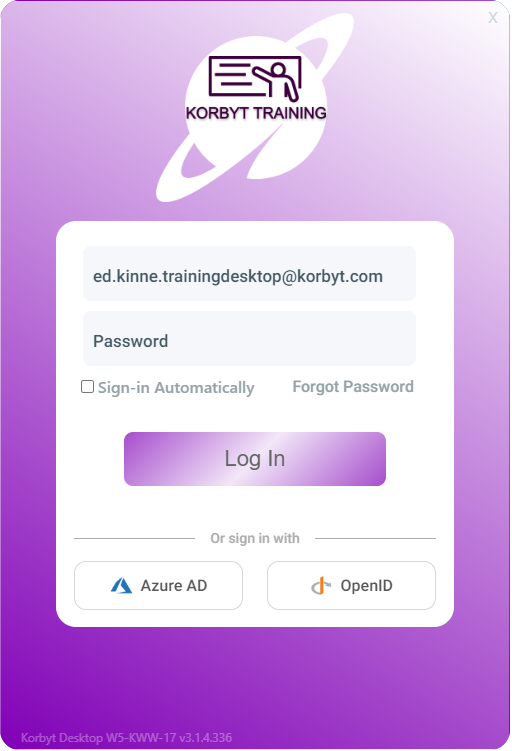
Las demás secciones de las opciones de personalización de marca NO afectan al producto de escritorio (InView)
Iconos de la aplicación y opciones del sistema para los usuarios finales
Los administradores tienen la posibilidad de desactivar varios iconos y opciones de la bandeja del sistema que estarán disponibles para el usuario final
Comience haciendo clic en el icono de engranaje de configuración situado en la esquina superior derecha y, a continuación, seleccione la sección de
configuración de escritorio Encontrará dos secciones de opciones. Por defecto, todas las opciones estarán activadas, tal y como se muestran aquí
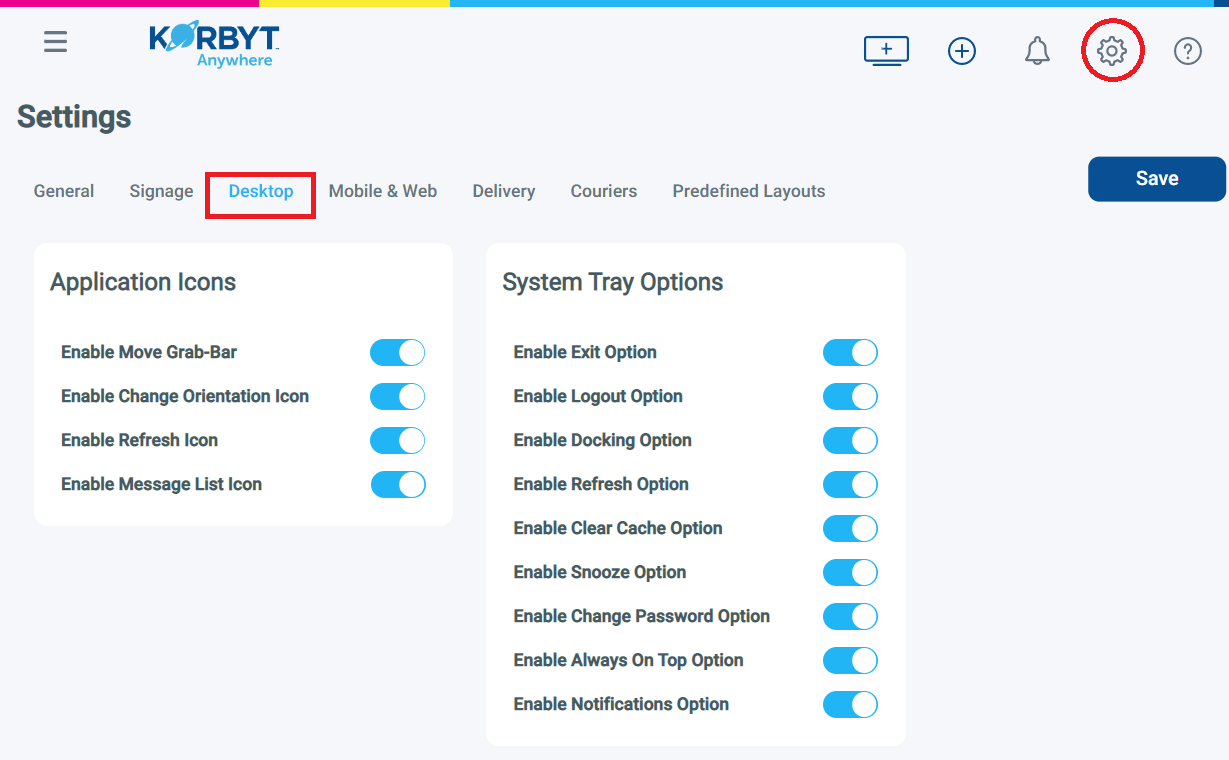
Al cambiar cualquiera de ellas a la posición «Desactivado», eliminará ese icono u opción de TODOS los usuarios finales de su escritorio.
Iconos de aplicaciones
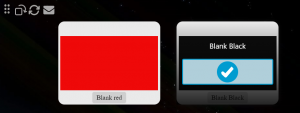
Esto se refiere a los iconos que aparecen en el mensaje del escritorio cuando se mueve el ratón a la esquina superior derecha.
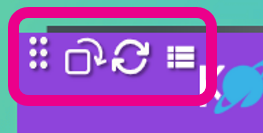
Al desactivar los controles deslizantes en la configuración del sistema, los eliminará de la experiencia del usuario final.
Estos iconos (de izquierda a derecha)
Mover barra de arrastre = esta es la ubicación en la que puedes hacer clic y arrastrar para mover la ventana de la aplicación
Cambiar orientación = esto girará la aplicación entre la orientación vertical y la horizontal
Actualizar = esto actualizará el mensaje del escritorio para reflejar cualquier cambio que se haya realizado en él o para cargar nuevos datos
Icono de lista de mensajes = esto te permitirá seleccionar entre las múltiples asignaciones de mensajes de escritorio que puedas tener
Opciones de la bandeja del sistema
Se refiere a las opciones que estarán disponibles para el usuario al hacer clic con el botón derecho del ratón en el icono de la aplicación «Korbyt»
en la bandeja del sistema de Windows. Según la configuración de la barra de tareas y la bandeja del sistema de Windows, es probable que los usuarios tengan que hacer clic en la flecha hacia arriba para mostrar la lista completa de aplicaciones del sistema en ejecución.
Al hacer clic con el botón derecho del ratón en el icono de «Korbyt», se mostrarán las opciones de la bandeja del sistema
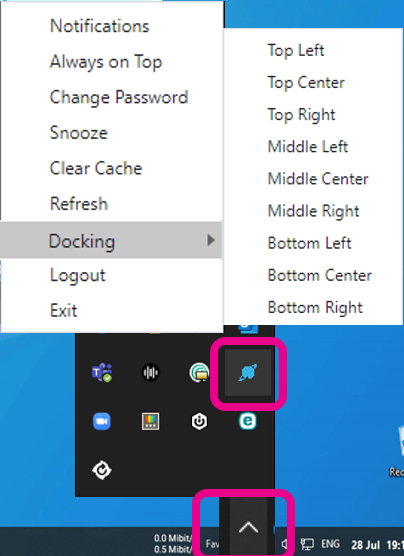
Notificaciones = Ver cualquier notificación de mensaje que se le haya enviado a través del sistema Korbyt
Siempre visible = Activa o desactiva la opción para que la aplicación de escritorio se muestre siempre encima de otras ventanas
Cambiar contraseña = Cambia tu contraseña para el sistema Korbyt (esta opción no debe utilizarse si tu organización utiliza el inicio de sesión único)
Poner en espera = Minimiza la aplicación de Korbyt
Borrar caché = Elimina cualquier información almacenada de Korbyt Desktop y le llevará de vuelta a la pantalla de inicio de sesión
Actualizar = Actualiza la información del escritorio desde el servicio
Acoplar = Le permite establecer la ubicación en la que debe colocarse la ventana de la aplicación Desktop
Cerrar sesión = Cierra la sesión de la aplicación Desktop y le lleva de vuelta a la pantalla de inicio de sesión
Salir = Cierra la aplicación de escritorio desactivando los controles deslizantes en la configuración del sistema; los eliminará de la experiencia del usuario final.
Una opción habitual es eliminar la opción «Cambiar contraseña» de la lista en las instalaciones que utilizan el inicio de sesión único (SSO) para autenticar a un usuario