Añadir Players a su Korbyt Tenant - Aprovisionamiento
Aprovisionar Players de uno en uno, en bloque, y eliminarlos de su inquilino
Escrito por Ed Kinne
Última actualización Hace alrededor de 23 horas
El aprovisionamiento de players es un proceso sencillo para integrar tu reproductor en tu entorno Korbyt, registrándolo como tu dispositivo.
Una vez que el dispositivo tenga alimentación y esté conectado a una conexión a Internet estable, intentará establecer una conexión con el servidor de aprovisionamiento de Korbyt. También se debe permitir que el media player acceda al puerto 443 de Korbyt.com para que pueda comunicarse libremente con la nube de Korbyt.com. Esto puede ser diferente en el caso de instalaciones totalmente locales.
En el CMS, debe proporcionar información sobre sus reproductores para que su inquilino sepa a qué reproductor Korbyt (players) debe conectarse desde el servidor de aprovisionamiento. Esto se puede hacer de uno en uno con un token de aprovisionamiento o de forma masiva utilizando una hoja de cálculo.
Aprovisionamiento de un único Player
Una vez que el reproductor «player» se encienda por primera vez, aparecerá una pantalla de aprovisionamiento que muestra el token de aprovisionamiento de su reproductor, similar a este ejemplo.
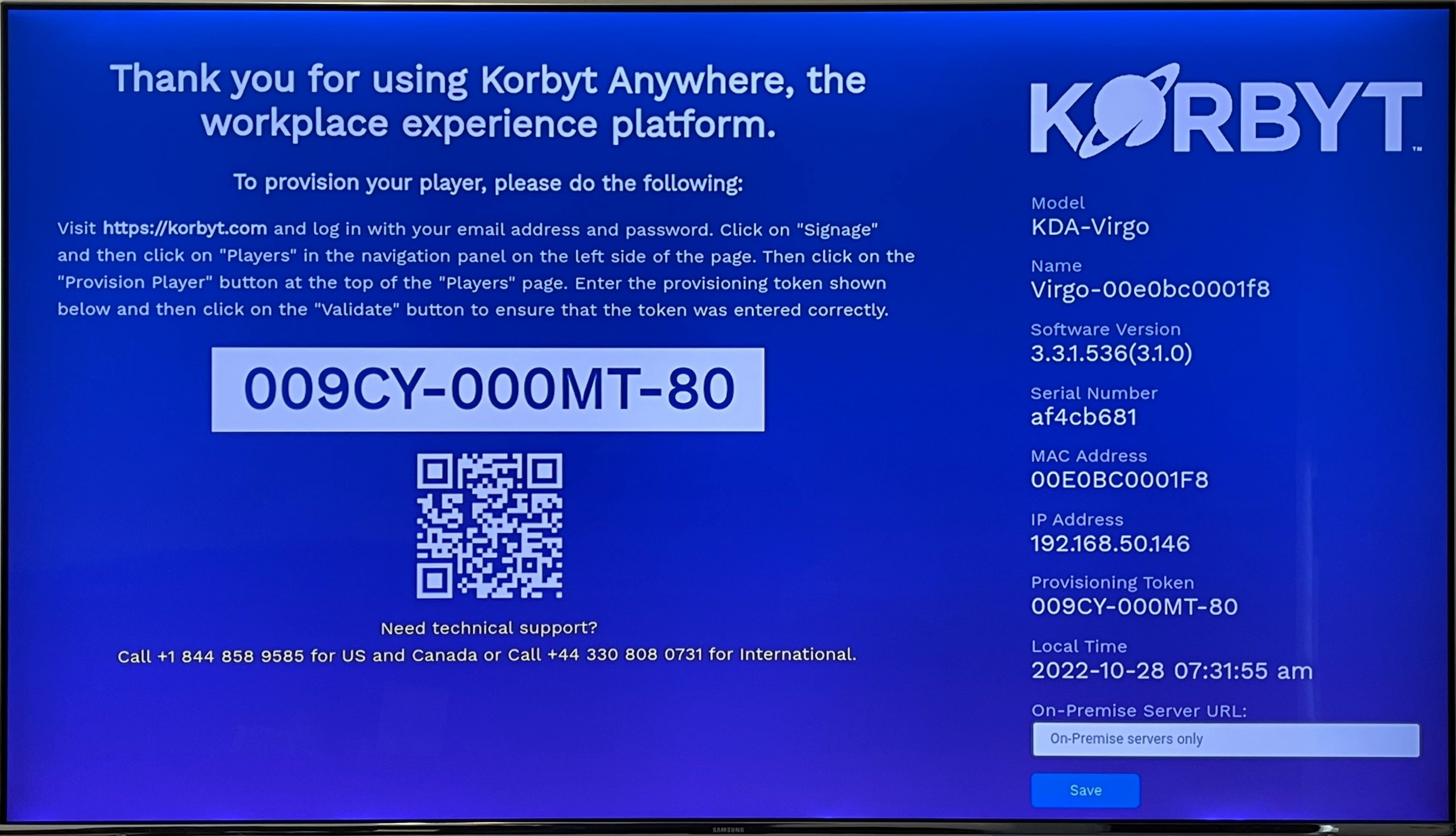
En el CMS de su Korbyt
Abra el Mega Menú y, a continuación, en la columna «Gestión de dispositivos», haga clic en «Players».
Haga clic en el botón «Provisionar Player» situado en la parte superior derecha

En el cuadro de diálogo «Provision Player», introduzca el token de aprovisionamiento y haga clic en «Provision».
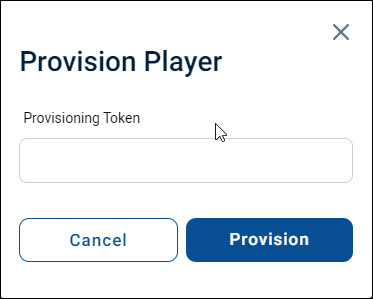
Aparecerá un mensaje de confirmación; haga clic en «Aceptar».
El nuevo reproductor aparecerá en la pantalla «Players».
El reproductor tendrá el estado «Pendiente» hasta que finalice el aprovisionamiento y se haya conectado correctamente por primera vez a Korbyt
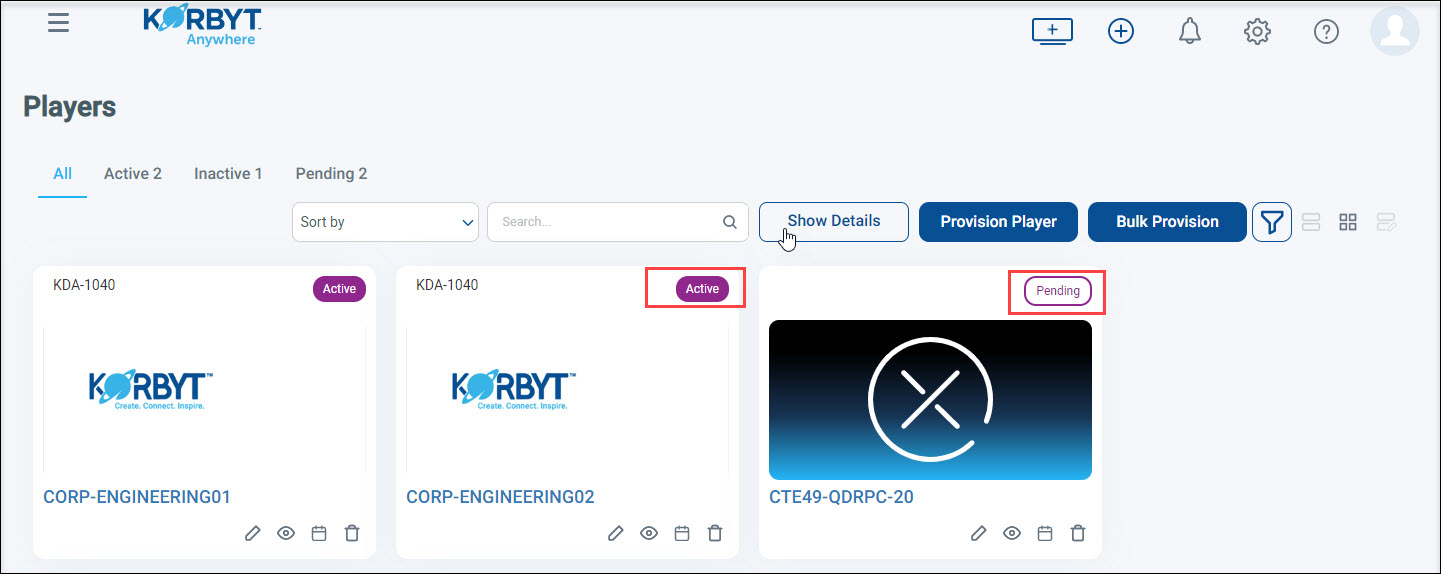
Una vez completado el aprovisionamiento y cuando el reproductor pueda conectarse a Korbyt, el estado cambiará a «Activo» y el reproductor comenzará a reproducir el contenido predeterminadoen Playlist
Si un reproductor player permanece en estado «Pendiente» durante más de 5 minutos (el tiempo puede ser mayor si la conexión de red es lenta), o si el reproductor no comienza a mostrar el contenido predeterminado y permanece en la pantalla del token de aprovisionamiento, deberá
Comprobar las onexiones de red del reproductor @Korbyt, así como la conexión física del player
¿El reproductor se conecta a su red y la red permite que el reproductor acceda a Korbyt?
Compruebe si hay errores tipográficos al introducir el token de aprovisionamiento de player
Si se ha introducido un token incorrecto, puede utilizar la papelera para eliminar la entrada incorrecta y volver a empezar.
Aprovisionamiento masivo de Players
El aprovisionamiento masivo le permite cargar un archivo CSV que contenga información de varios players y aprovisionarlos simultáneamente.
Para realizar el aprovisionamiento masivo de Players
Abra el Mega Menú y, a continuación, en la columna «Gestión de dispositivos», haga clic en «Players».
Haz clic en el botón «Provisión masiva» situado en la esquina superior derecha

Si ya tienes reproductores y necesitas actualizar su información, es posible que prefieras hacer clic en «Exportar configuración» para obtener un archivo con la información de tus reproductores existentes en lugar de la plantilla en blanco
Esto abrirá la interfaz de configuración masiva de reproductores
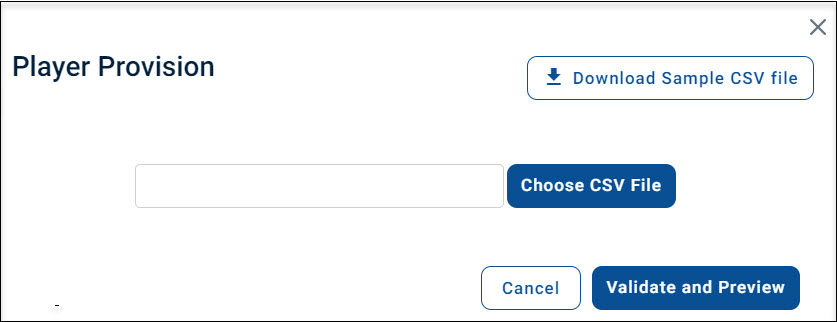
Haga clic en «Descargar el archivo CSV de muestra»
Abra el archivo en su ordenador y rellene la información de «player» para los dispositivos que va a añadir

Aunque se recomienda rellenar todos los campos, solo son obligatorios la dirección MAC, el número de salidas y el nombre.
Si utiliza dispositivos BrightSign, debe utilizar el número de serie de BrightSign en lugar de la dirección MAC
Introduzca «sn:» y, a continuación, el número de serie del dispositivo
Ejemplo: sn:1234567899
Si utiliza PWA para el aprovisionamiento, utilizará el token de aprovisionamiento en lugar de una dirección MAC
Introduzca «pt:» y, a continuación, el token de aprovisionamiento
Ejemplo: pt:CDR7-N12345-00
Si utiliza Zoom Rooms como dispositivo de Players, deberá recuperar el ID de Zoom Room y utilizarlo en lugar de la dirección MAC
Encontrará más detalles en el artículo sobre Configuración de salas de zoom
Introduzca «zid:» y, a continuación, el ID de la sala de Zoom
ejemplo - zid:qULKNcsdnvw0938
Actualmente, la columna «País» acepta valores específicos
Valores de país aceptados para la provisión masiva
Columna de código personalizado para BrightSign, Samsung y LG
Algunas marcas de dispositivos de señalización digital (player, Samsung, LG) pueden utilizar una columna personalizada en el extremo derecho para establecer valores exclusivos de esos dispositivos, si es necesario
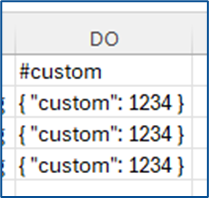
Guarde el archivo CSV en su ordenador
En la ventana «Bulk Player Provision» de Korbyt, haz clic en «Choose CSV File» en la ventana emergente «Player» para cargar tu archivo CSV actualizado
Haga clic en «Validate and Preview» (Validar y previsualizar) para mostrar una vista previa y obtener información sobre cada reproductor Bulk Player de player.
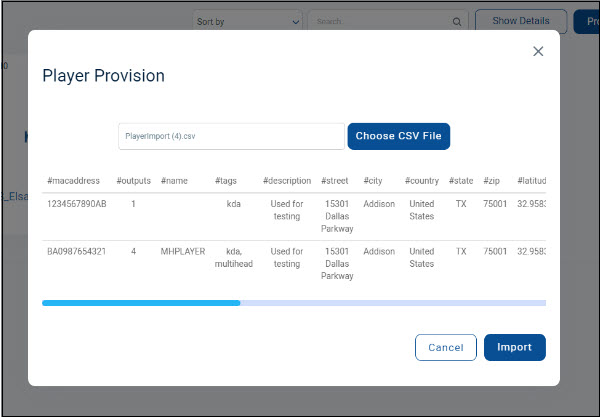
Después de verificar que la información es correcta, haz clic en «Importar».
Si se aceptan todos los reproductores de players, verá una notificación que indica «El reproductor se ha configurado correctamente». Si alguno se ha rellenado incorrectamente, verá una notificación de error y el motivo por el que no se ha podido configurar el reproductor. Si alguno de los reproductores no se configura, deberá realizar las correcciones necesarias en el archivo CSV, guardar el archivo y volver a cargarlo.
Los nuevos reproductores (players) aparecerán en la pantalla «Reproductores» (Players).
El reproductor tendrá el estado «Pendiente» hasta que finalice su aprovisionamiento y se haya conectado correctamente por primera vez a Korbyt
Si ha aprovisionado players de forma masiva en Korbyt antes de implementarlos en su red, el reproductor seguirá apareciendo como Pendiente en el CMS hasta que se establezca su primera conexión
Una vez completado el aprovisionamiento y cuando el reproductor pueda conectarse a Korbyt, el estado cambiará a «Activo» y el reproductor comenzará a reproducir el contenido predeterminado Configuración del contenido predeterminado Playlist
Si un player permanece en estado «Pendiente» durante más de 5 minutos después de encenderse y conectarse a su red (el tiempo puede ser mayor si la conexión de red es lenta), o si el reproductor no comienza a mostrar el contenido predeterminado y permanece en la pantalla del token de aprovisionamiento, deberá
Comprobar las onexiones de red del reproductor @Korbyt, así como la conexión física del player
¿El reproductor se conecta a su red y la red permite que el reproductor se conecte a Korbyt?
Compruebe si hay errores tipográficos en la hoja de aprovisionamiento
Si se ha introducido un token incorrecto, puede utilizar la papelera para eliminar la entrada incorrecta y volver a empezar.
Uso del aprovisionamiento masivo para cambiar los detalles de Player
Esto se puede utilizar para añadir nuevos reproductores «players» al inquilino o para editar la información de los reproductores que ya existen en el inquilino.
Si ya tiene dispositivos de «players» aprovisionados en su inquilino, la función «Exportar aprovisionamiento» le permite descargar un archivo CSV ya rellenado con la información de sus dispositivos únicos, en lugar de la plantilla en blanco
También puede utilizar este proceso para añadir nuevos dispositivos de player al tiempo que actualiza los ya provisionados.
Para utilizar el aprovisionamiento masivo para cambiar los detalles de «Player»
Abra el Mega Menú y, a continuación, en la columna «Gestión de dispositivos», haga clic en «Players».
Haga clic en el botón «Exportar aprovisionamiento».

Esto descargará en su ordenador un archivo CSV con los datos de su player
Modifica los datos de «player» que desees actualizar en el archivo CSV
Los campos que no desee modificar, déjelos tal y como estaban
Valores de país aceptados para la provisión masiva
Columna de código personalizado para BrightSign, Samsung y LG
Algunas marcas de dispositivos de señalización digital (player, Samsung, LG) pueden utilizar una columna personalizada en el extremo derecho para establecer valores exclusivos de esos dispositivos, si es necesario
Guarde el archivo CSV en su ordenador
En el CMS, haz clic en el botón «Bulk Provision» (Provisión masiva) situado en la parte superior derecha
Esto abrirá la interfaz de «player» (Provisión masiva)
En la ventana «Bulk Player Provision» (Provisión masiva de reproductores) de «Korbyt», haz clic en «Choose CSV File» (Elegir archivo CSV) en la ventana emergente «Player Provision» (Provisión de reproductores) para cargar tu archivo CSV actualizado
Haga clic en «Validate and Preview» (Validar y vista previa) para mostrar una vista previa y recibir una alerta con la información de cada reproductor.
Después de verificar que la información es correcta, haz clic en «Importar».
Si se aceptan todos los reproductores de players, verá una notificación que indica «El reproductor se ha configurado correctamente». Si alguno está rellenado incorrectamente, verá una notificación de error y el motivo por el que no se ha podido configurar el reproductor. Si alguno de los reproductores no se configura, deberá realizar las correcciones necesarias en el archivo CSV, guardar el archivo y volver a cargarlo.
La información de tus jugadores se actualizará ahora
Players Los que estén inactivos pueden no actualizar completamente su información hasta que vuelvan a estar activos
Desactivación/Eliminación de un reproductor de Players de su inquilino
Al desactivar un reproductor, este se elimina de su servicio Korbyt Anywhere. Es recomendable que el reproductor esté encendido y conectado a Internet durante el proceso de desactivación.
Para desactivar un player:
Haga clic en el icono del Mega Menú y, en la columna «Gestión de dispositivos», haga clic en «Players».
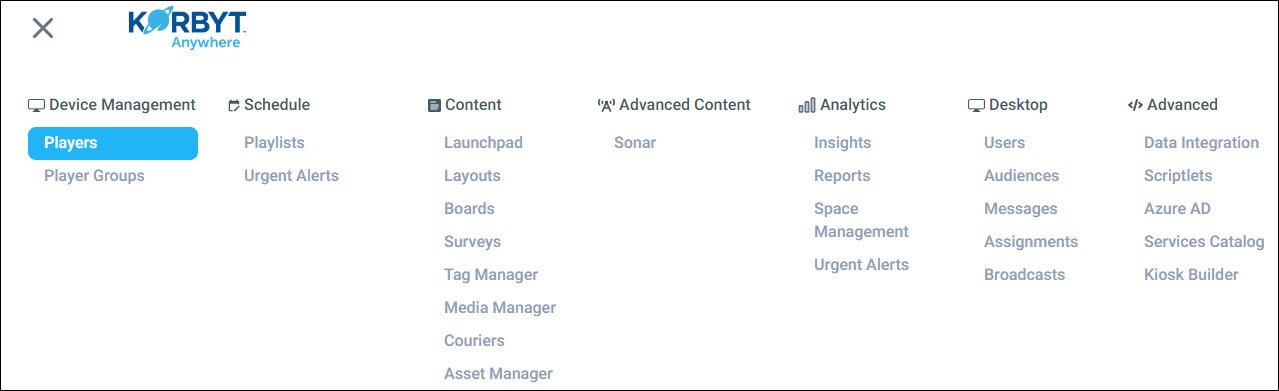
Haga clic en el icono de la papelera correspondiente al player.
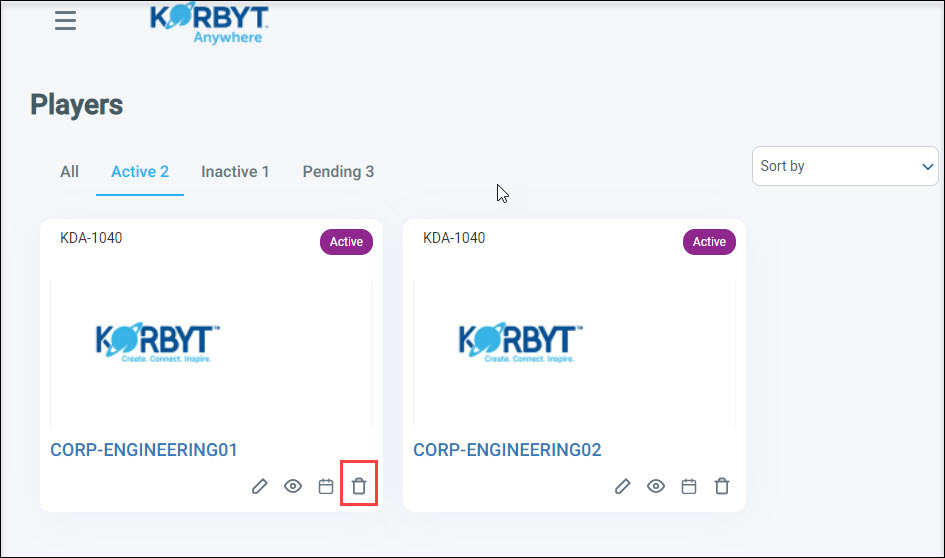
En la pantalla de confirmación, haga clic en Sí
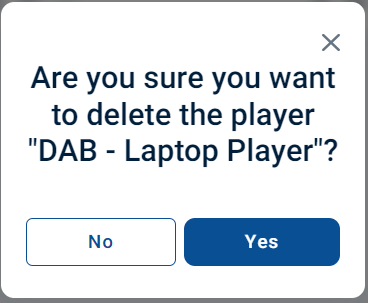
Si el player está conectado a Internet, recibirá el comando del sistema, se reiniciará y se desactivará automáticamente.
Si el dispositivo de reproducción multimedia no está conectado a Internet, seguirá reproduciendo el contenido almacenado en caché hasta que se vuelva a conectar a Internet. Una vez reconectado, se desactivará por completo.