Korbyt requisitos e instalación de Desktop (InView)
Requisitos mínimos del sistema y proceso de instalación de la aplicación Korbyt's Desktop(InView) como archivo .exe o .msi
Escrito por Ed Kinne
Última actualización Hace alrededor de 22 horas
Requisitos mínimos del sistema
El software de escritorio «Korbyt» (InView) se puede instalar en un PC con Windows 10 u 11 que tenga instaladas las últimas actualizaciones de Windows.
Requisitos mínimos del sistema:
Sistema operativo Windows 10
4 GB de RAM
SSD de 128 GB
Tarjeta gráfica Nvidia GTX 1650 GDDR6 o equivalente o superior.
Archivos de instalación
Los archivos de instalación están disponibles bajo petición. Ponte en contacto con tu gestor de relaciones con el cliente de Korbyt o con el servicio de asistencia de Korbyt enviando un correo electrónico a support@korbyt.com o llamando al 844-858-9585.
Proceso general de instalación con .exe
Las siguientes instrucciones detallan cómo instalar Korbyt InView en un ordenador de sobremesa.
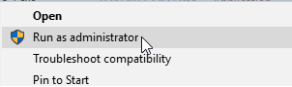
Haga clic con el botón derecho del ratón para ejecutar la instalación de KorbytInView como administrador
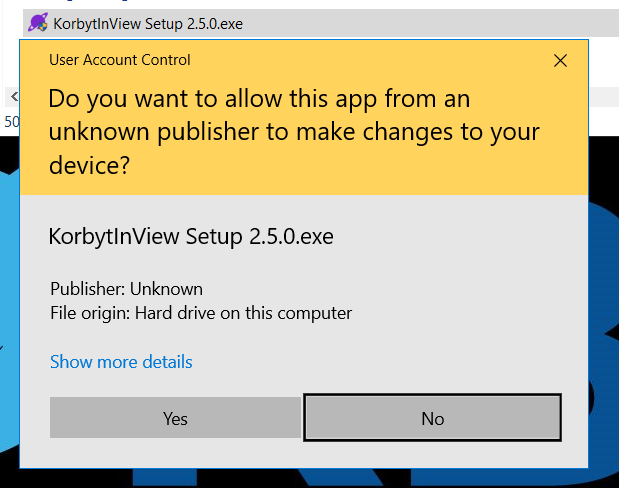
Seleccione «Sí» para permitir que Windows ejecute el instalador.
El instalador se ejecutará automáticamente hasta completarse.
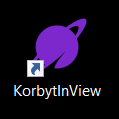
El instalador creará un acceso directo en el escritorio; haz doble clic para iniciar la aplicación
Para iniciar sesión en Korbyt InView, introduzca la dirección de correo electrónico y la contraseña proporcionadas por el administrador del tenant de Korbyt.
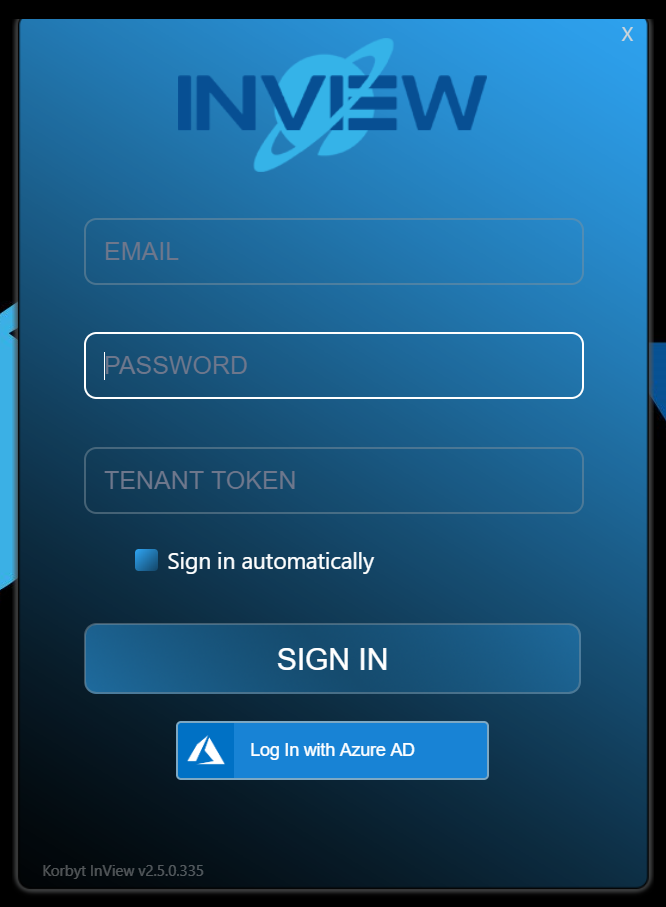
Nota: La dirección de correo electrónico utilizada para iniciar sesión será la cuenta de KorbytGo creada dentro del inquilino de Korbyt.
El administrador del tenant de Korbyt también le proporcionará el token del tenant, que se encuentra en la parte inferior de la ventana, debajo de la sección de Ayuda dentro del tenant de Korbyt.
Una vez introducidas las credenciales correctas, pulse el botón INICIAR SESIÓN para iniciar Korbyt InView. Si ya se han creado el empleado, la audiencia y el mensaje, comenzará a ver inmediatamente el contenido programado.
Con esto se completa la instalación de Korbyt InView en el escritorio.
Korbyt Instalación de InView con .msi
El archivo .msi se puede ejecutar haciendo clic con el botón derecho del ratón y seleccionando la opción «Instalar».

El instalador le pedirá que realice las siguientes acciones:
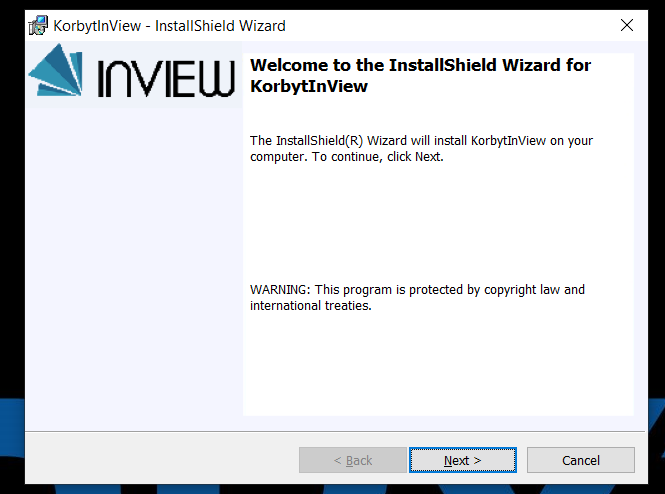
Haga clic en Siguiente
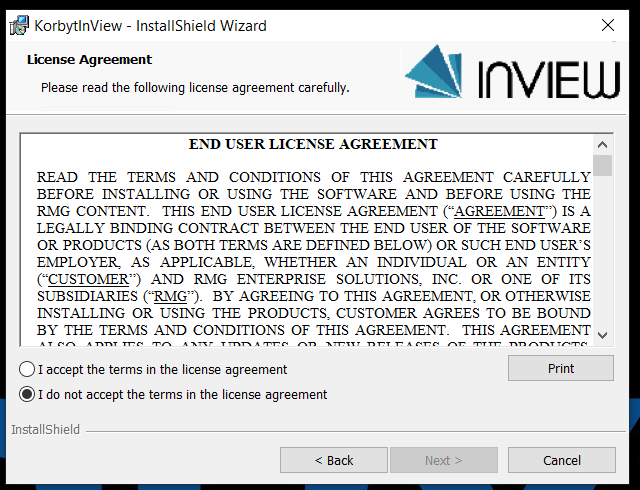
Acepte el EULA y haga clic en Siguiente:
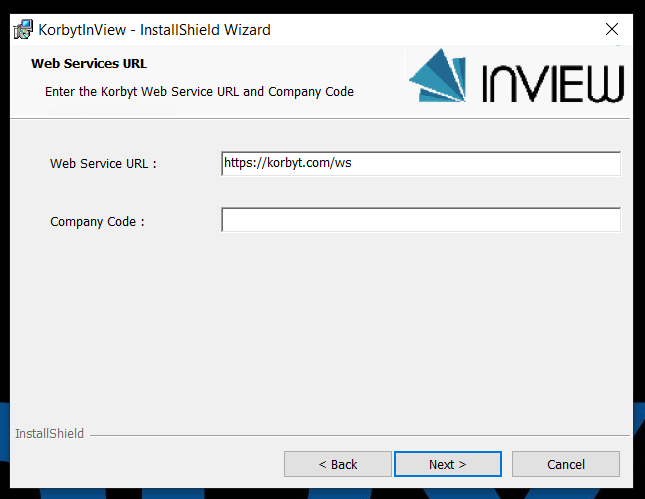
Haga clic en Siguiente:
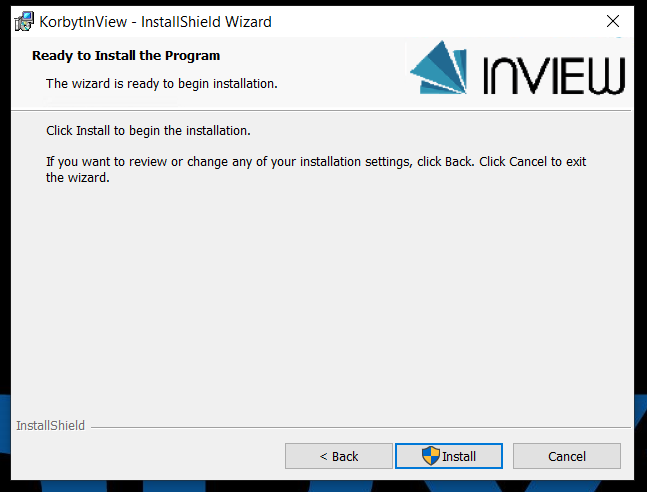
Haga clic en «Instalar» y, a continuación, en «Finalizar» para completar la instalación.
El instalador creará un acceso directo en el escritorio; haz doble clic para iniciar la aplicación
Para iniciar sesión en Korbyt InView, introduzca la dirección de correo electrónico y la contraseña proporcionadas por el administrador del inquilino de Korbyt.
Nota: La dirección de correo electrónico utilizada para iniciar sesión será la cuenta de KorbytGo creada dentro del inquilino de Korbyt.
El administrador del tenant de Korbyt también le proporcionará el token del tenant, que se encuentra en la parte inferior de la ventana, debajo de la sección de Ayuda dentro del tenant de Korbyt.
Una vez introducidas las credenciales correctas, pulse el botón INICIAR SESIÓN para iniciar Korbyt InView. Si ya se han creado el empleado, la audiencia y el mensaje, comenzará a ver inmediatamente el contenido programado.
Con esto se completa la instalación de Korbyt InView en el escritorio.
Opción de instalación silenciosa
Nota: Si desea instalar Korbyt InView de forma silenciosa, puede hacerlo utilizando el archivo de instalación .msi en lugar del .exe, con los siguientes parámetros:
COMPANYCODE=<code> WEBSERVICES=<ws>
Un ejemplo sería «Msiexec.exe /i korbytInview.msi COMPANYCODE=XX-XXX-XX WEBSERVICES= https://my.company.com/ws "
Hay parámetros adicionales disponibles ejecutando korbytinview.msi con los modificadores /? o /help para ver los modificadores de línea de comandos adicionales de MSIEXEC.