Comprender el cuadro de mandos de Korbyt
Escrito por Ed Kinne
Última actualización Hace 1 día
El panel de control es lo primero que verás al iniciar sesión por primera vez en tu plataforma de gestión de contenidos Korbyt.
En el panel de control verás mosaicos de información que ofrecen una visión general de la actividad en tu Tenant, un mapa de ubicación de los jugadores y un desglose de players por estado (con un menú desplegable para centrar este gráfico en diferentes grupos de jugadores).
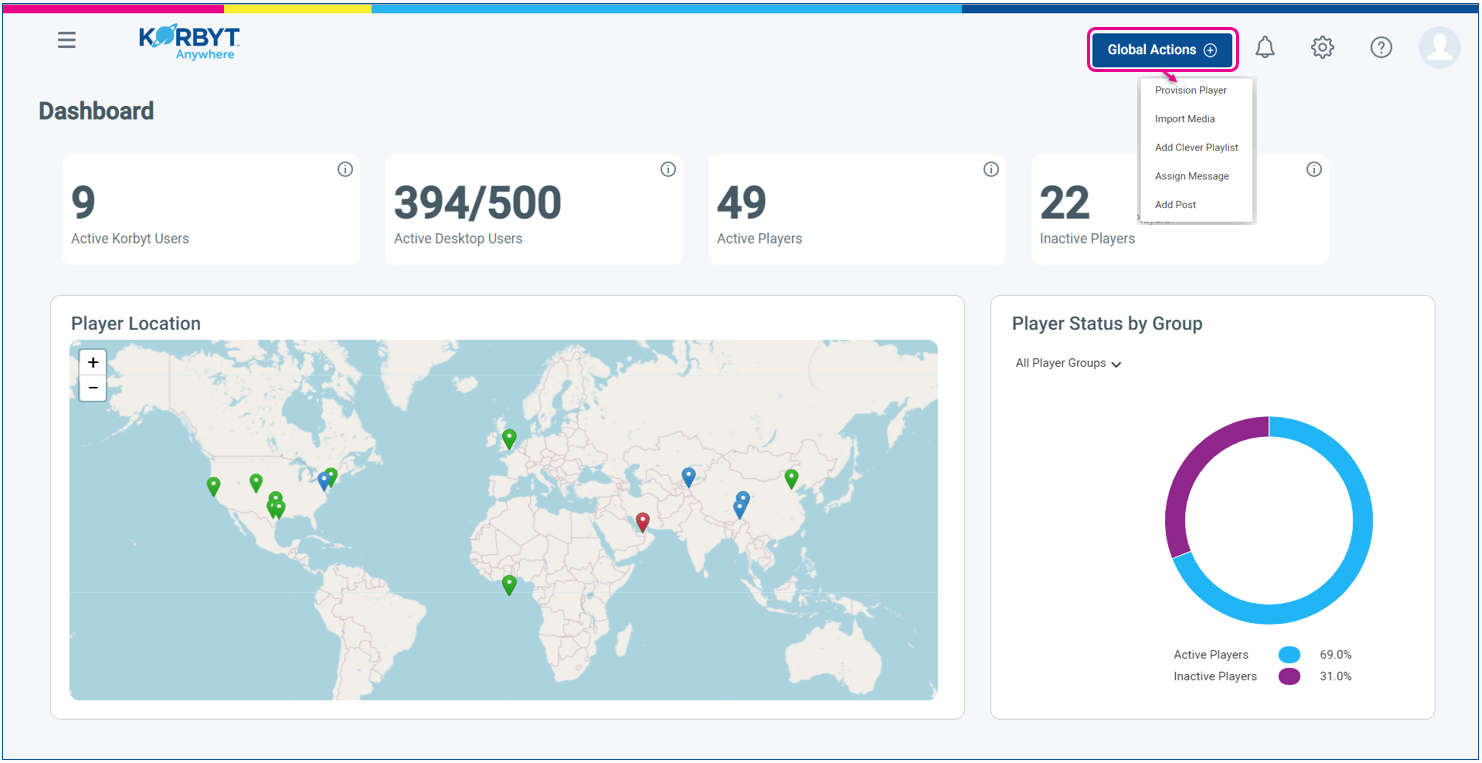
La navegación dentro del sistema se realiza mediante los iconos situados en la parte superior.
Estos iconos variarán en función de la naturaleza de su servicio de Korbyt
 | El icono de la esquina superior izquierda abre el Mega Menú. El Mega Menú te permite navegar por todas las secciones funcionales de tu sistema a través de las columnas que organizan las diferentes opciones similares entre sí |
 | El logotipo de «Korbyt Anywhere» se puede utilizar para volver al panel de control desde cualquier menú. No es necesario desplazarse por el panel de control para ir a otra sección. |
 | Menú de |
 | Tenant híbrido. Haga clic para mostrar el estado de la parte local del inquilino híbrido. Solo visible en el inquilino con una configuración híbrida |
 | Actualización de software del inquilino híbrido. Haga clic para actualizar el software del servidor local. Solo visible en el inquilino con una configuración híbrida |
 | Notificaciones. Aparecerá un punto rojo junto a esta opción cuando haya una nueva notificación |
 | Configuración. Abre el menú de configuración |
 | Ayuda. Abre una nueva pestaña del navegador con la Base de conocimientos de Korbyt |
 | Silueta del perfil o foto de perfil. Al pasar el cursor por encima, aparecerá un menú en el que el usuario podrá actualizar su propio perfil o cerrar sesión en el servicio. Si eres administrador de inquilinos o administrador, también tendrás la opción de gestionar usuarios (editar y crear otros usuarios del CMS). |