KDA Player Página de configuración
Escrito por Ed Kinne
Última actualización Hace alrededor de 22 horas
Korbyt Los adaptadores digitales (KDA) disponen de una página de configuración del reproductor a la que se puede acceder introduciendo la dirección IP del reproductor en la ventana de un navegador web.
Para acceder al reproductor player a través de su dirección IP, debe estar en la misma red (física o VPN) que el reproductor
También necesitará el nombre de usuario y la contraseña para iniciar sesión en la página de configuración del reproductor digital (Player).
Si necesita esa información, póngase en contacto con el servicio de asistencia de Korbyt
Algunos dispositivos Windows y BrightSign también pueden configurarse para tener y permitir el acceso a la página de configuración de Korbyt
La página de configuración de Player se utiliza para realizar tareas como:
Cambiar la configuración de red
WiFi (se recomienda conexión por cable), proxies de red, cortafuegos
Cambiar la configuración del servidor de hora
Configuración del servidor NTP
Configurar y ver las salidas de vídeo del player
No debería ser necesario acceder a la página de configuración del «Player» para el funcionamiento diario; más bien se trata de un paso de configuración inicial o de resolución de problemas que puede resultar útil.
Abrir la página de configuración dePlayer
Introduzca la dirección IP de su player en un navegador web, seguida de :8080 para dirigir el tráfico al puerto de datos adecuado
Ejemplo: 162.11.1.32:8080
Si utiliza el navegador web Chrome, es posible que reciba una advertencia de seguridad que le impida acceder al dispositivo, ya que no se trata de un sitio web y no ofrece las mismas garantías de seguridad que los sitios normales. Esto es normal en cualquier dispositivo al que se conecte de forma remota a través de su dirección IP
Debido a los recientes cambios en el sistema de advertencias de seguridad de Chrome, es posible que ya no vea el botón «Continuar de
todos modos». Si recibe una advertencia como la de la imagen siguiente, podrá continuar haciendo lo siguiente
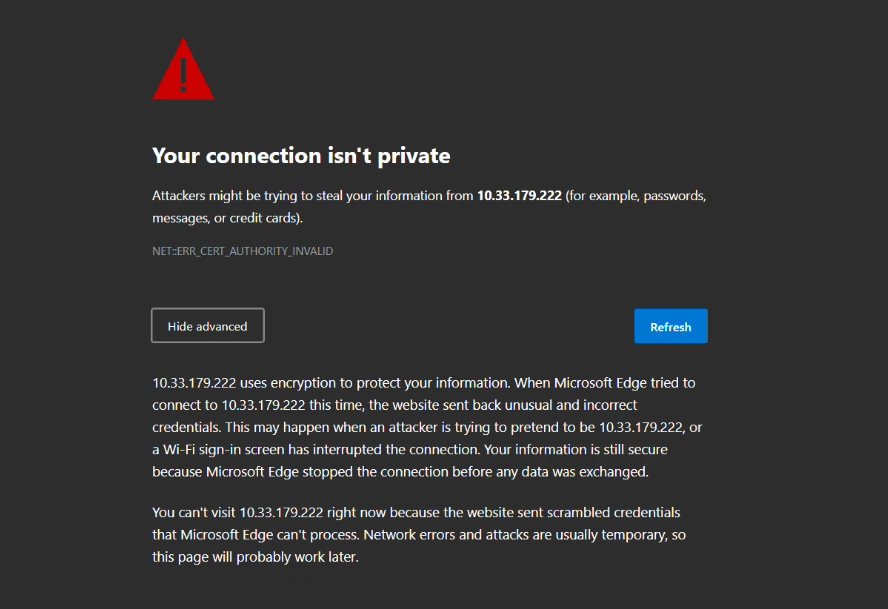
Haga clic en el botón «Avanzado» para ver la advertencia completa
Haga clic con el ratón en el texto completo de la advertencia
Solo un clic, no selecciones nada
Escriba «thisisunsafe» (sin espacios ni mayúsculas; lo que escriba no aparecerá en la pantalla)
Pulsa Intro
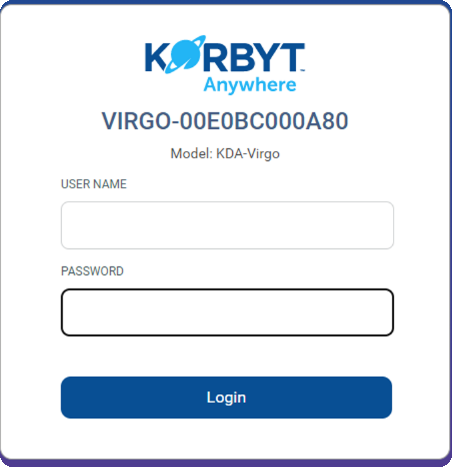
Su navegador web le redirigirá a la pantalla de inicio de sesión de la página de configuración
A continuación, puede introducir el nombre de usuario y la contraseña de suPlayer
Si necesita esta información, póngase en contacto con Support@Korbyt.com
Habilite y configure NTP en la página de configuración
Una vez que hayamos iniciado sesión en la página de configuración de Player, podemos ir a la pestaña «Avanzado»

donde podemos seleccionar la subpestaña «Servicios».

Una vez en la pestaña Servicios, podemos marcar la casilla «Habilitar servicio de sincronización de hora» para habilitar SNTP. Además, podemos especificar con qué servidor NTP queremos sincronizarnos.

Una vez que introduzca el servidor NTP designado y haga clic en «Guardar», verá esta pantalla de finalización si la operación se ha realizado correctamente.

Su dispositivo debería empezar a mostrar la hora correcta en aproximadamente 5 minutos tras realizar este cambio. Si desea que este cambio surta efecto inmediatamente, el último paso será reiniciar el dispositivo.