Cómo gestionar usuarios y grupos de usuarios de CMS
Escrito por Ed Kinne
Última actualización Hace 1 día
En este artículo se describen los pasos para añadir y gestionar usuarios individuales del CMS y grupos de usuarios del CMS (usuarios que pueden iniciar sesión directamente en el sistema de gestión de contenidos).
Los usuarios son personas que pueden iniciar sesión en el CMS y gestionar el contenido directamente
Para obtener más información sobre los roles de usuario disponibles, consulte Content Managers (Usuarios del CMS): Roles y permisos
Los grupos de usuarios se utilizan junto con los permisos de carpeta y los permisos de Player Group para controlar o limitar qué usuarios pueden ver determinados contenidos y reproductores
Para gestionar a otros usuarios, debe ser administrador de inquilinos o administrador
Acceso y visualización de usuarios del CMS
Inicie sesión en su tenant
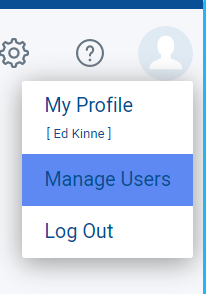
Pase el ratón por encima del contorno del perfil de usuario (o su foto de perfil) en la esquina superior derecha

En el menú que aparece, seleccione «Gestionar usuarios».
En la ventana «Gestionar usuarios», hay dos botones: «Añadir usuario» o «Gestionar grupos de usuarios», o bien puede buscar un usuario existente.

Añadir usuario = Crear un nuevo usuario del CMS
Buscar = Buscar un usuario CMS existente
Gestionar grupos de usuarios = Una pantalla diferente para los grupos de usuarios del CMS (utilizada para controlar el acceso)
Añadir un nuevo usuario
Haga clic en el botón «Añadir usuario» para añadir un nuevo usuario.
Aparecerá la ventana «Añadir nuevo usuario». En esta ventana, debe introducir la información del usuario y puede seleccionar los permisos para Señalización, Móvil y web, y Escritorio.
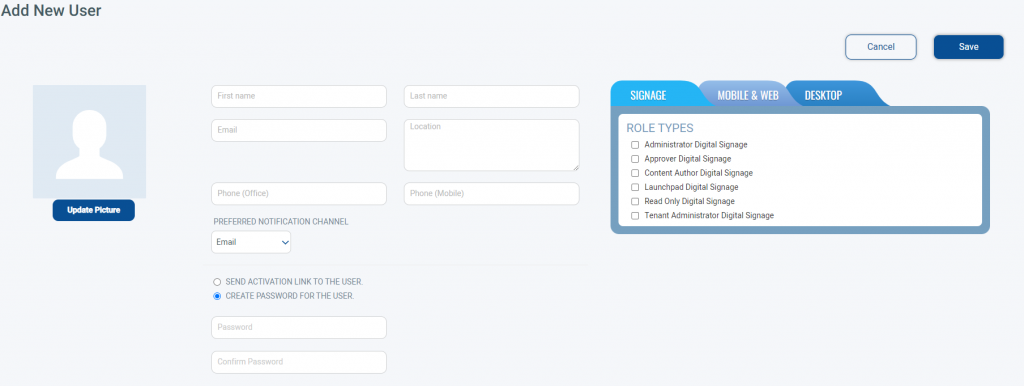
Introduzca la información del usuario de CMS (se requieren el nombre, los apellidos y el correo electrónico)
Seleccione el tipo de rol del usuario.
Esto determina qué rol y permisos tendrá el nuevo usuario dentro del tenant.

Para obtener más información sobre los roles, consulte Roles y permisos de los gestores de contenido (usuarios del CMS)
Elija entre Enviar enlace de activación al usuario o Crear contraseña para el usuario
La opción «Enviar enlace de activación al usuario» generará un correo electrónico al usuario con un enlace para que active su cuenta
El enlace caduca a los dos días si no se utiliza
«Crear contraseña para el usuario» te permite establecer una contraseña inicial que luego puedes comunicar al usuario
Haga clic en Guardar
El usuario del CMS ya está creado
Para gestionar un usuario del CMS existente
Busque al usuario en la lista de usuarios actuales del CMS (puede utilizar la función de búsqueda para encontrarlo)
Una vez encontrado, puede ver la información sobre el usuario (nombre, correo electrónico, roles, grupos de usuarios, último inicio de sesión, última actualización)

Al hacer clic en el icono del lápiz, podrás editar la información y el rol del usuario
Al hacer clic en la papelera, se eliminará
Después de hacer clic en el lápiz, puedes editar el nombre, la información de contacto y el rol
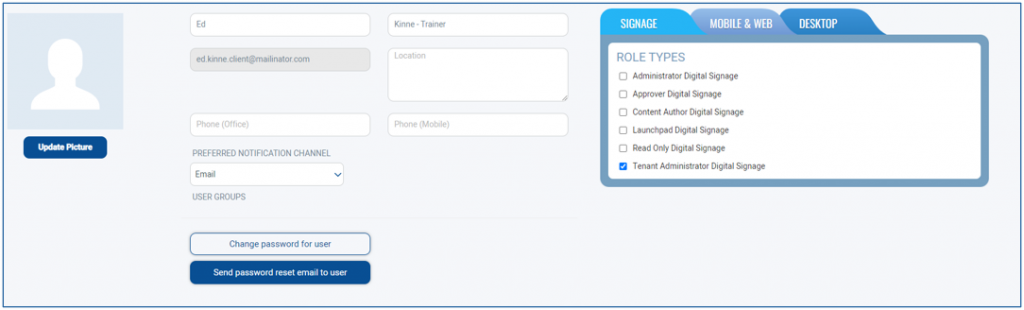
También puedes cambiar la contraseña del usuario o enviarle el correo electrónico para restablecer la contraseña
Si se le envió un enlace de activación, pero no lo utilizó a tiempo, tendrá la opción de reenviar el enlace de activación
Para gestionar los grupos de usuarios del CMS
Los grupos de usuarios se utilizan en el CMS para controlar quién podrá acceder a carpetas y a grupos de Player en función de la pertenencia a un grupo.
Un ejemplo de uso podría ser limitar a un grupo de autores de contenido de una ubicación específica para que solo puedan acceder a los archivos de la carpeta que se encuentren dentro de una carpeta específica de esa ubicación. Estos pasos describen cómo crear y editar las pertenencias a grupos.
El sistema de Korbyt crea automáticamente grupos en función del rol de usuario asignado
No es necesario crear un grupo para «Autores», ya que Korbyt creará y gestionará el grupo automáticamente
Para crear grupos de usuarios personalizados
Inicie sesión en su tenant
Pase el ratón por encima del contorno del perfil de usuario (o su foto de perfil) en la esquina superior derecha
En el menú que aparece, seleccione «Gestionar usuarios».
En la ventana «Gestionar usuarios», haz clic en «Gestionar grupos de usuarios».
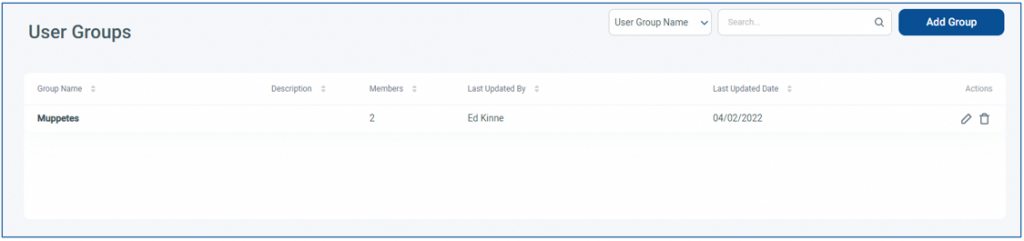
Haz clic en el botón «Añadir grupo» para añadir un nuevo grupo. Se abrirá una ventana en la que podrás nombrar el grupo, añadir una descripción opcional y seleccionar los miembros del grupo
Para editar un grupo existente, haz clic en el lápiz situado junto a él
Esto te permitirá editar los detalles del grupo (nombre, descripción) y añadir o eliminar miembros
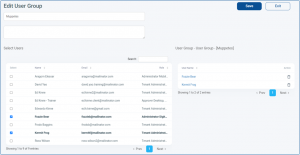
Para añadir un nuevo miembro, marca su nombre a la izquierda
Para eliminar a un miembro, haz clic en la papelera situada junto al nombre a la derecha
Cuando haya terminado, haga clic en Guardar
Permisos de grupo para controlar el acceso
Una vez creados los grupos de usuarios, puedes utilizarlos para controlar el acceso a carpetas y Players específicos
En el caso de las carpetas, el control se realiza haciendo clic en el símbolo del candado de la carpeta que desees restringir

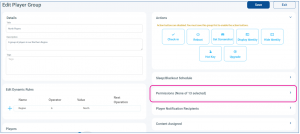
En el caso de los reproductores, se hace a través de los permisos de acceso de Player Group
Gestión del inicio de sesión único
Integración con Azure AD para importar usuarios del CMS
Korbyt Anywhere ofrece integración con Azure AD para una gestión de usuarios segura y escalable y el inicio de sesión único, lo que permite a los empleados de un cliente iniciar sesión en el CMS de Korbyt Anywhere utilizando sus credenciales de Azure AD.
Este proceso requerirá la configuración tanto de su inquilino de Korbyt como de sus servicios de Microsoft Azure. Es probable que tanto su departamento de TI como los Servicios Profesionales de Korbyt participen en el proceso.
Este documento ofrece una visión general de los pasos del proceso.
Hay tres pasos principales en el proceso de configuración:
Conceder acceso: en su servicio de MS Azure debe conceder a Korbyt Anywhere acceso a los grupos de Azure AD deseados
En Azure: registrar una aplicación en el portal de registro de aplicaciones de Azure
En Azure: confirmar los permisos de Microsoft Graph en la aplicación
Se requieren permisos de la API de Microsoft Graph para la integración con Azure AD
Este artículo enumera los permisos específicos de Permisos de Microsoft Graph API requeridos por Korbyt
En Azure: obtención del consentimiento del administrador
En Azure: generar un secreto de cliente
Anotar los detalles de estos pasos, ya que se utilizarán en Korbyt para crear la conexión
Importación de usuarios: dentro de Korbyt Anywhere, configurar la información para que Korbyt pueda crear automáticamente un usuario de CMS correspondiente para cada empleado que detecte en los grupos de Azure designados por el cliente
En Korbyt: introducir los parámetros de importación de usuarios
En la nueva interfaz de usuario de la barra lateral, abra o pase el cursor sobre «Avanzado» y, a continuación, seleccione «Directorios».
En la interfaz de usuario clásica, abra el megamenú y, en la sección «Avanzado», seleccione «Directorios»
En Directorios, seleccione si utiliza Azure AD o un proveedor de identidades (IDP) diferente
Para IDP
Active los servicios que desee utilizar

A continuación, configura la información necesaria para ese servicio
Habilita el SSO para CMS

Habilite el SSO para ECA (OIDC) - Korbyt Móvil y Web

Habilite el SSO para ECA (SAML) - Korbyt Móvil y Web

Caducidad de los clientes para los tokens de acceso SSO

Archivar automáticamente a los usuarios inactivos de ECA - Korbyt Móvil y Web

Para Azure AD
Haga clic en el botón rosa «+Añadir nuevos usuarios de Azure» e introduzca los datos que estableció en los primeros pasos
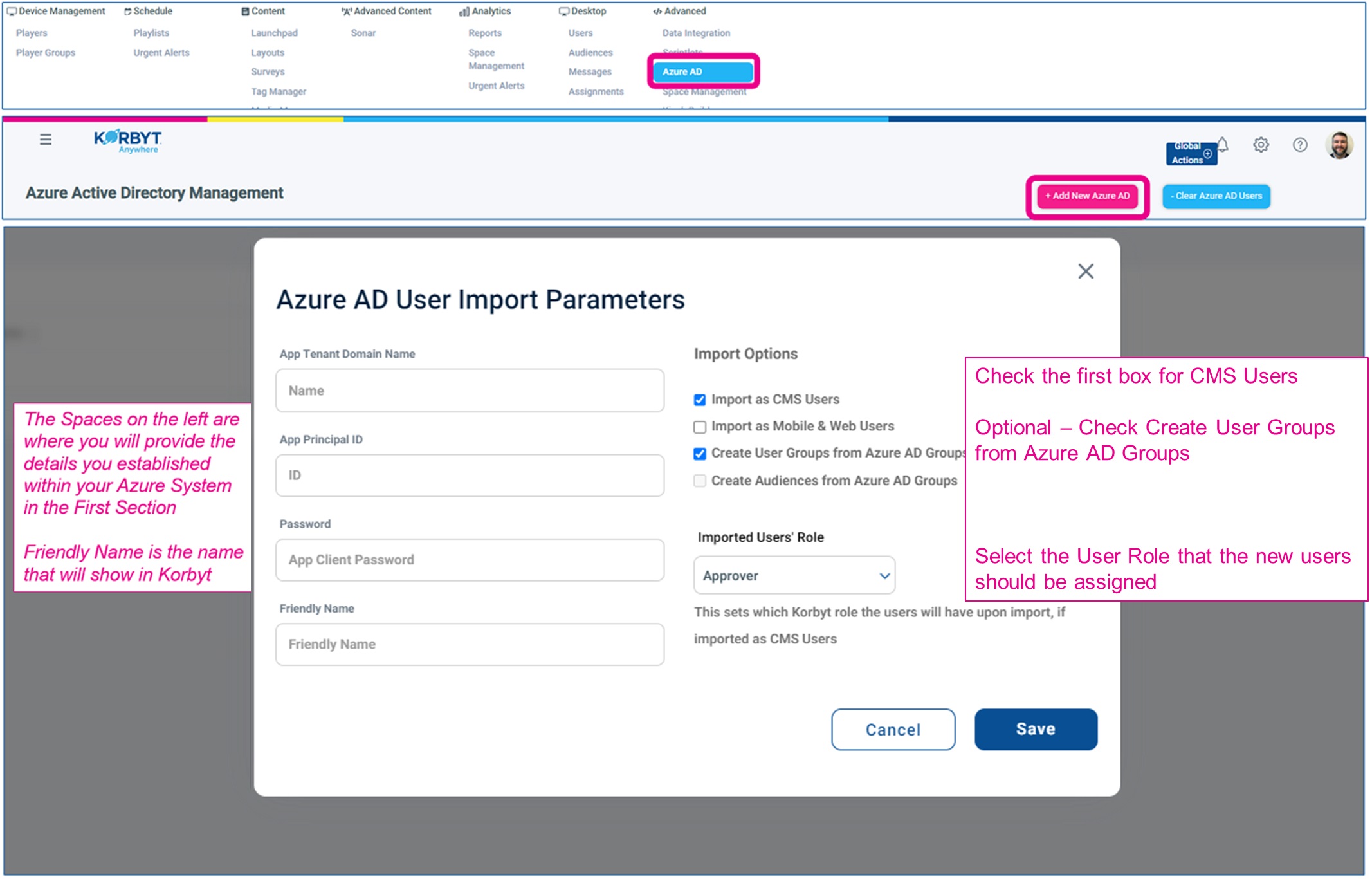
Haga clic en Guardar
En Korbyt: filtrar por grupo
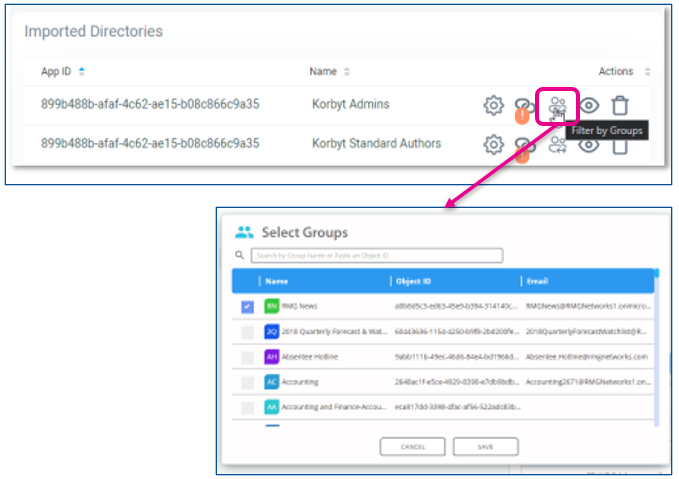
Si se especifica, el proceso de importación solo añadirá usuarios que sean miembros de los grupos seleccionados. Esto puede resultar útil si tienes un gran número de usuarios y solo deseas importar un subconjunto de ellos
En el menú de Azure, utiliza la opción Acción para seleccionar Filtrar por grupo
Una vez configurado, Azure AD y Korbyt se comunicarán periódicamente para hacer coincidir los usuarios que deberían estar en Korbyt según la información de su Azure AD.
Inicio de sesión de los empleados: una vez que la importación se haya procesado y completado, los empleados podrán
iniciar sesión en Korbyt Anywhere utilizando sus credenciales de Azure