Guía para crear plantillas Predefined Layout
Creación y gestión de plantillas Predefined Layout para el envío de formularios web y la publicación en Launchpad
Escrito por Ed Kinne
Última actualización Hace alrededor de 23 horas
El sistema de gestión de contenidos Korbyt ofrece varias opciones para optimizar la creación y el envío de contenidos mediante plantillas predefinidas (Layouts).
Esta guía repasa los flujos de trabajo a alto nivel para ayudarle a decidir cuál es el más adecuado para usted y, a continuación, le guía a través de los pasos para crear y gestionar estas plantillas
. Puede saltar a cualquier sección utilizando la sección «En esta página» situada a la derecha
Descripción general
Los formularios predefinidos (Layouts) son diseños que, una vez publicados, permiten a los usuarios introducir valores, como cambiar texto o insertar una imagen, pero solo de la forma que usted haya especificado.
Localización de las plantillas de diseño predefinidas
Los formularios predefinidos se encuentran en una sección específica de la pantalla «Diseños».
Abre el Mega Menú y, a continuación, en Contenido, haz clic en Formularios.
Haga clic en el icono «Layouts predefinidos» situado en la parte superior derecha (entre «Filtro» y «Archivos»).

Ahora se encuentra en la pantalla «Layouts predefinidos».
Diferentes flujos de trabajo de envío/casos de uso
Una vez creada y definida la plantilla, la forma en que el usuario interactúe con ella determinará el flujo de trabajo. Una plantilla de «Predefined Layout» puede utilizarse simultáneamente en los tres flujos de trabajo.
Envío de formulario web
Launchpad Plantilla
Herramienta de creación Inicio del diseño de la plantilla
A continuación se analizan estos tres flujos de trabajo, y se tratan con mayor detalle en artículos específicos
Envío de formularios web
Cualquier persona que tenga acceso a la URL puede realizar un envío; no es necesario ser usuario de Korbyt. El contenido
enviado requiere aprobación por defecto.
Se puede configurar una mayor automatización para que los diseños aprobados se muestren automáticamente en las pantallas.
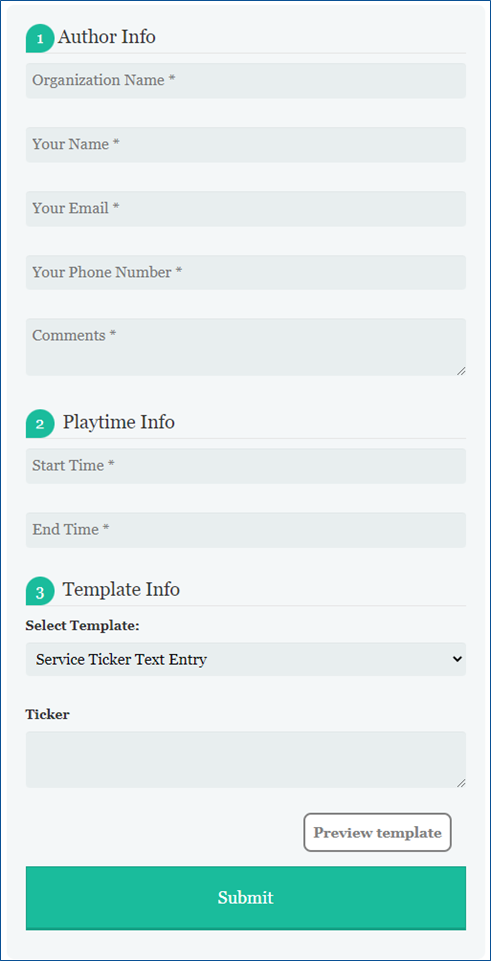
El usuario rellena un formulario web, introduciendo texto, seleccionando o subiendo imágenes y enviando su borrador
El usuario no tiene que ser un usuario registrado del CMS de Korbyt
Solo puede modificar el contenido de los elementos que se hayan configurado como «plantillas»
Puede introducir el texto, pero el formato está bloqueado
No puede editar elementos que no se hayan configurado como ajustables
No puede añadir nuevos elementos que no formaran parte del diseño
Al enviarlo, se crea un nuevo Layout en estado de borrador
Esto requeriría la aprobación de un aprobador de contenido registrado de Korbyt o de un nivel superior antes de que pueda verse
Existe una configuración opcional que publicaría automáticamente cualquier diseño enviado
Se puede automatizar para pantallas o secciones de pantallas, una vez aprobado y publicado, mediante una combinación de etiquetas, fechas de validez y Clever Playlists
LaunchPad
Es necesario ser usuario de Korbty CMS para acceder.
Comparte plantillas en formato visual.
Se puede configurar para permitir a los usuarios seleccionar reproductores específicos o playlists a los que añadir el contenido.
Por defecto, el sistema de Launchpad no requiere aprobaciones adicionales de otros usuarios para su publicación, pero esto se puede cambiar para exigir aprobaciones dentro de su entorno.

Un usuario de Korbty CMS navega hasta la sección «Launchpad» y selecciona una plantilla.
Las plantillas a las que tiene acceso un usuario se pueden controlar a través de los grupos de usuarios y los permisos de carpeta
Solo puede modificar el contenido de los elementos que se han configurado como «plantillas».
Se puede introducir el texto, pero el formato está bloqueado
No puede editar elementos que no se hayan configurado como plantillas
Al enviarlo, se crea una nueva página de Layout con estado «Publicado».
Este es el comportamiento predeterminado; se puede cambiar para que requiera una aprobación.
Si se configura para requerir aprobación, el creador seleccionará a los usuarios a los que se notificará que el nuevo contenido debe ser aprobado.
Se puede automatizar para pantallas o secciones de pantallas haciendo que cree un nuevo «playlist», que lo añada a una lista de reproducción existente o mediante una combinación de etiquetas, fechas de validez y «Clever Playlists» que ya existan.
Diseño de la plantilla inicial de la herramienta de creación
Una forma de dar a los creadores de contenido acceso a un diseño para copiar un formato, al tiempo que se les permite la libertad de modificarlo según sea necesario.
Se pueden añadir etiquetas y fechas de validez después de su publicación.
Cuando un usuario del CMS crea un nuevo diseño, tiene la opción de seleccionar el «predefined layout» como punto de partida en lugar de una página en blanco

Esto abrirá la herramienta Builder, creando un nuevo diseño en borrador que el usuario puede editar por completo
Tienen control total sobre todos los elementos del diseño
El hecho de que un elemento se utilice como «plantilla» no lo bloquea en este flujo de trabajo
El usuario puede eliminar o añadir elementos
Los elementos se pueden bloquear mediante la opción de seguridad, de modo que solo determinados grupos de usuarios puedan editarlos.
Esto no impide que un usuario cubra u oculte el elemento bloqueado añadiendo otro elemento encima, pero puede evitar cambios accidentales en los elementos bloqueados
Cuando el usuario haya terminado, su capacidad para publicar el diseño dependerá de su rol de usuario en Korbyt
Si son solo autores, guardarán el diseño como borrador y solicitarán su aprobación
Si son «Aprobadores» o tienen un nivel superior, pueden publicar por sí mismos
Las etiquetas y las fechas de validez deberán añadirse manualmente
Creación de un nuevo Layouts predefinido
Para crear plantillas predefinidas de layouts:
Abre el Mega Menú y, en Contenido, haz clic en Publicaciones
Haz clic en el icono «Layouts predefinidos» en la esquina superior derecha (entre «Filtro» y «Archivos»).

Haz clic en «Añadir Predefined Layout» (o clona una «Predefined Layout»).

Configure su plantilla:

Introduce un nombre único
Opcional: añade una etiqueta única.
Esta etiqueta se adjuntará automáticamente a todos los formularios web y Launchpads enviados
Esta etiqueta se puede combinar con un «Playlist» inteligente para dirigir automáticamente los elementos a las pantallas adecuadas
Opcional: menú desplegable de categorías
Establece la categoría en la que aparecerá la plantilla
Esto afecta a los Launchpads y a la creación de nuevos Layouts; no afecta a los formularios web
Casillas de verificación de configuración
Habilitar como plantilla de sitio
Si se marca, se añadirá esta plantilla al área de plantillas de Korbyt del CMS
Si no está marcada, no estará disponible como Korbyt Launchpad y solo estará disponible como formulario web
Publicar en plantillas de Korbyt / Grupos de reproductores – Se aplica a Launchpads
Si se marca, el Launchpad permitirá al usuario crear una nueva lista de reproducción dirigida a los reproductores o grupos de reproductores seleccionados a los que el usuario tenga acceso, y se mostrará como contenido a pantalla completa
Si se activa, el usuario se verá obligado a seleccionar un reproductor o un grupo, O BIEN a seleccionar una lista de reproducción si esta opción también está activada.
Publicar en Playlists – Se aplica a Launchpads
Si está marcado, el «Launchpad» permitirá al usuario añadir el nuevo contenido a una lista de reproducción existente.
Si se activa, el usuario deberá seleccionar una lista de reproducción predefinida O bien seleccionar un reproductor/grupo si también está activado.
Estas opciones se pueden editar tras la creación inicial de una plantilla predefinida haciendo clic en el icono de edición de información (una «i» minúscula dentro de un círculo).
Haga clic en Crear.
Esto abrirá una nueva «Layout» en la herramienta Builder
Utilizará la herramienta Builder para crear el diseño inicial, añadiendo elementos y valores de marcador de posición
Para obtener información sobre el uso de la herramienta Builder, consulta Uso de la herramienta Builder para plantillas de correo electrónico o mensajes
Añada los elementos para su diseño como de costumbre y, a continuación,
Propiedades de los elementos de plantilla
Para los elementos que están destinados a ser editados por el usuario final, deberá especificar que son «basados en plantillas» en los atributos del elemento
Haga clic en el icono de engranaje situado en la parte superior derecha del campo cuadrado y seleccione Propiedades.

Haga clic en la pestaña Atributos.

Añade una etiqueta
Este es el nombre del campo que el usuario verá en la pantalla de envío del formulario web y en la pantalla «Launchpad»
Marque la casilla «Basado en plantilla» y configure cualquier control adicional para el elemento

Elementos que tienen opciones de plantilla tanto para los flujos de trabajo de Web Submission como de Launchpad
Los elementos que se enumeran a continuación funcionarán tanto en los flujos de trabajo de Laundpad como en los de envío de formularios web, pero su funcionamiento puede variar en cada caso.
Elemento | Configuración de controles de plantilla |
Opciones de plantilla de nota de texto |
|
Opciones de la plantilla de imagen |
|
Opciones de la plantilla de vídeo |
Los elementos de vídeo no permiten ningún comportamiento específico de plantilla 
|
Opciones de la plantilla de sonido |

|
Opciones de la plantilla del ticker |

|
Opciones de plantillas de códigos QR |

|
Opciones de la plantilla de documento |
|
Opciones de la plantilla de YouTube |
|


Elementos que tienen opciones de plantilla SOLO para flujos de trabajo de Launchpad
Los elementos que se enumeran a continuación solo estarán disponibles a través del proceso de publicación de «Launchpad». No funcionan en el proceso de envío de formularios web
Todos los elementos que se indican a continuación, en su pestaña Atributos, solo tienen las casillas de verificación Etiqueta y Plantilla para su configuración.
Opciones de plantilla de URL externa |
|
Opciones de plantilla de Vimeo |
|
Opciones de la plantilla de Google Sheets |
|
Opciones de plantillas de Google Slides |
|
Opciones de plantilla de Salesforce |
|
Opciones de la plantilla de Tableau |
|
Opciones de la plantilla de Power BI |
|


Guardar y publicar la plantilla
Una vez implementadas todas las personalizaciones, haga clic en uno de los siguientes botones situados en la parte inferior del cuadro de diálogo Controles:
Guardar: permite guardar el «layout» al instante, asegurando que no se pierdan los cambios.
Publicar: pone la plantilla a disposición de otros usuarios para su uso según la configuración
DESPUÉS DE PUBLICAR, haz clic en el símbolo de información

del diseño en la Lista de diseños para asegurarse de que se ha guardado la configuración correcta para su uso (todas las casillas de verificación se refieren a diferentes opciones de la plantilla de diseño)

Uso de las plantillas
Ahora que se ha creado una plantilla de Predefined Layout, la forma en que se utilice dependerá de si se utiliza a través del proceso de envío de formularios web o como Launchpad.
Los artículos siguientes describen los detalles de cada